Echo in Zoom: controleer of twee apparaten tegelijk geluid gebruiken
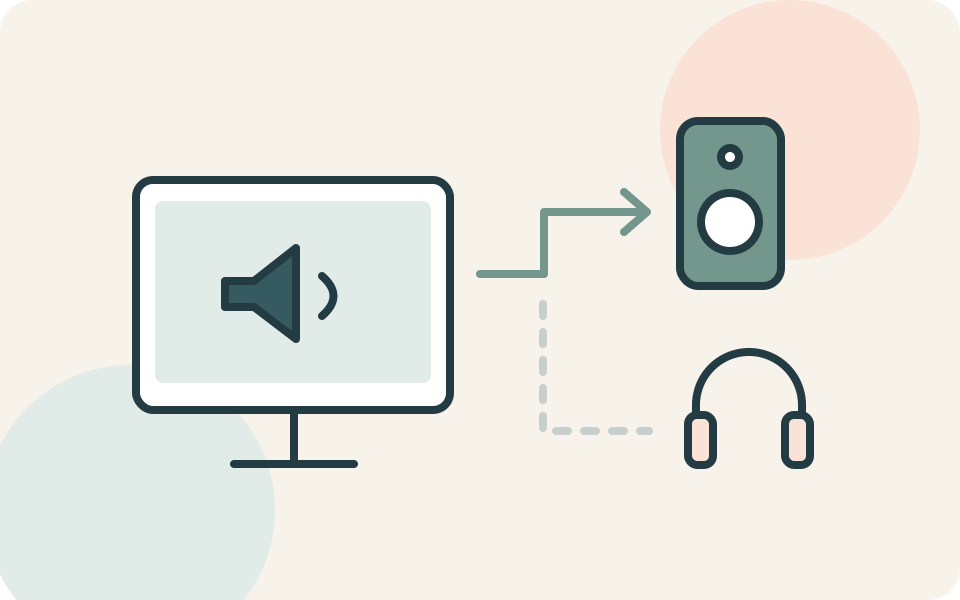
Kijk eerst of er in dezelfde ruimte meerdere apparaten met Zoom-geluid aan staan. Verbreek de audioverbinding op de extra apparaten en laat één apparaat het gesprek afhandelen. Alleen de microfoon dempen is niet altijd genoeg: de luidspreker kan het gesprek nog steeds afspelen.
Naar het stappenplan ↓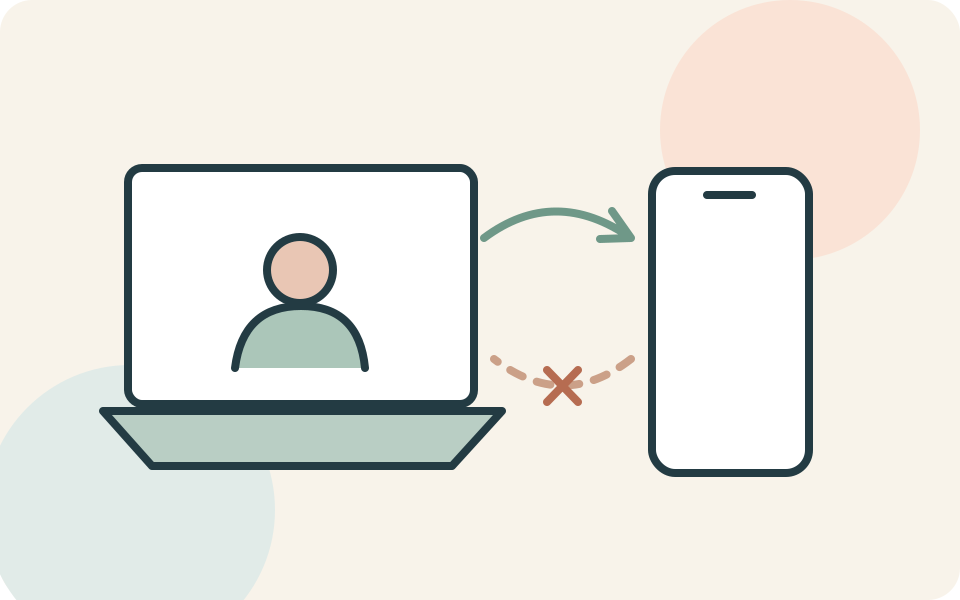
Even kijken voordat je begint
Deze uitleg gaat over Zoom. Noteer wie de echo hoort en of die verdwijnt wanneer een bepaalde deelnemer tijdelijk dempt.
Tel ook een telefoon naast de laptop mee. Je kunt via twee apparaten deelnemen zonder meteen te merken dat beide geluid afspelen.
Stap voor stap
- 1
Zoek uit bij welke verbinding het begint
Vraag de organisator om deelnemers om de beurt te dempen, of om iedereen te dempen en één voor één weer geluid te laten gebruiken. Zoom noemt dit als manier om de betrokken verbinding te vinden. Trek niet meteen de conclusie dat de persoon die de echo hoort een kapotte microfoon heeft.
- 2
Haal dubbele audio uit de ruimte
Gebruik voor het gesprek één audioverbinding per ruimte. Verbreek op extra apparaten de vergaderaudio. In de mobiele Zoom-app kan dat via More > Disconnect Audio. Het verschil met Mute is belangrijk: Mute schakelt de microfoon uit, maar laat de luidspreker aan.
- 3
Controleer ook telefonisch inbellen
Gebruik je de computer voor beeld en een telefonische inbelverbinding voor geluid, laat de computeraudio dan niet daarnaast actief. Zoom beschrijft daarvoor overschakelen naar telefoonaudio via het pijltje naast Audio. Volg de inbelopties van jouw vergadering; die zijn niet in elke uitnodiging beschikbaar.
- 4
Test de gekozen apparatuur
Open voor een volgende vergadering de Zoom-desktopapp en ga via je profielfoto naar Settings > Audio. Met Test speaker controleer je de gekozen luidspreker; met Test microphone neem je kort geluid op dat wordt teruggespeeld. Kies in de keuzelijsten de apparaten die je werkelijk gebruikt.
Niet elke situatie is hetzelfde
Ook een te luide televisie of soundbar in de ruimte kan volgens Zoom bijdragen aan echo. Controleer die voordat je extra apparatuur gaat aansluiten.
En als het niet lukt?
Blijft de echo met één audioverbinding bestaan, geef de ondersteuning door welk apparaat en welke microfoon je gebruikt en bij wie dempen verschil maakt. Dat onderscheid is bruikbaarder dan alleen melden dat Zoom slecht klinkt.
Waar deze uitleg op steunt
Deze uitleg steunt op documentatie van de makers van de software of het apparaat. Namen van knoppen en instellingen kunnen per versie verschillen.
- Zoom: oorzaken en isoleren van echo ↗Dubbele audio, luidsprekers, deelnemer isoleren, dempen versus audio loskoppelen, mobiele bediening
- Zoom: deelnemen met telefonische audio ↗Computerbeeld met telefoonaudio en overschakelen via audiomenu; beschikbaarheid afhankelijk van vergadering
- Zoom: geluidsapparaten testen ↗Settings > Audio, luidspreker- en microfoontest en apparaatkeuze
Iemand die dit kan gebruiken?
Kon je hiermee verder?
Je reactie helpt ons de uitleg verbeteren.
Klopt iets niet? Meld het aan de redactie.