Toetsenbord op je Pixel Tablet ineens klein of gesplitst?
Een klein zwevend toetsenbord zet je terug met de knop Floating keyboard: tik er nogmaals op. Zijn de toetsen verdeeld over twee helften, kies dan de knop Keyboard om het gesplitste toetsenbord weer samen te voegen.
Naar het stappenplan ↓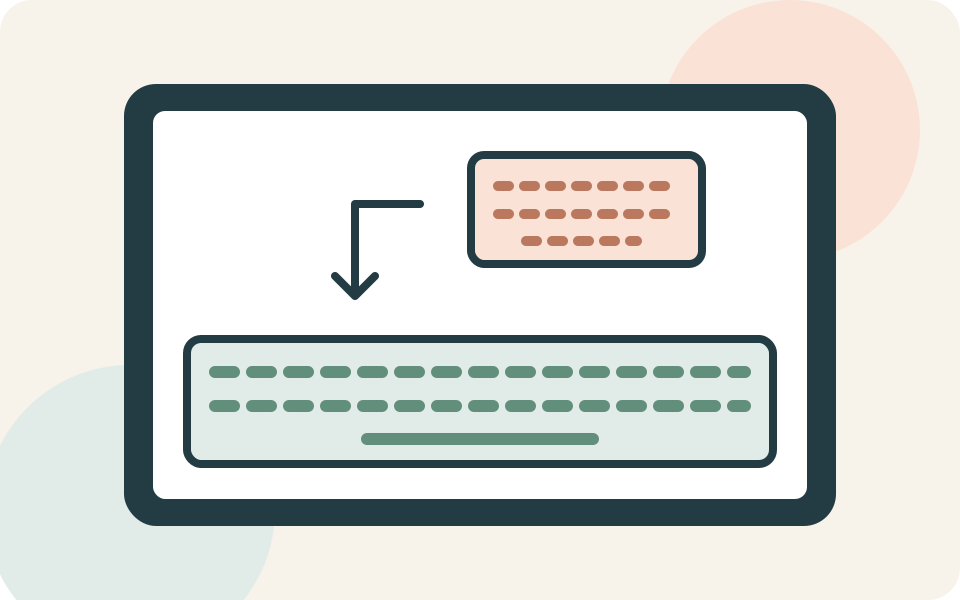
Even kijken voordat je begint
Dit gaat over het schermtoetsenbord van de Google Pixel Tablet. Een toetsenbord van een andere fabrikant kan andere knoppen hebben. Sommige opties vereisen Android 14 of nieuwer.
Kijk eerst naar de vorm: één klein blok en twee losse helften zijn verschillende standen. Kies alleen de stap die bij jouw scherm past.
Stap voor stap
- 1
Breng het toetsenbord in beeld
Tik in een tekstvak, bijvoorbeeld in een notitie. Je hoeft niets te versturen om de indeling te controleren. Verschijnt er geen toetsenbord, dan is dat een ander probleem dan een toetsenbord dat te klein staat.
- 2
Zet de zwevende stand terug
Zoek op het geopende toetsenbord de knop voor het zwevende toetsenbord, in de Engelstalige bediening Floating keyboard. Tik daarop om de standaardgrootte terug te krijgen. Deze knop schakelt tussen de kleine zwevende en de gewone weergave.
- 3
Voeg twee helften samen
Bij een gesplitste indeling kies je de knop Keyboard. Wil je later juist met twee handen langs de randen typen, dan kun je de gesplitste stand weer inschakelen met Split keyboard.
- 4
Controleer of je weer prettig kunt typen
Typ een kort proefwoord in je notitie. Kijk of het hele toetsenbord nu in de gewenste vorm staat. Je kunt het proefwoord daarna wissen; een bericht versturen is niet nodig.
Niet elke situatie is hetzelfde
De namen hierboven helpen bij een Engelstalige bediening. De taal en beschikbare functies kunnen verschillen. Zoek de functie op je toetsenbord; kies niet zomaar een andere instelling omdat het pictogram ongeveer overeenkomt.
En als het niet lukt?
Ontbreken deze knoppen, controleer dan welk toetsenbord je gebruikt en welke Android-versie op de tablet staat. Gebruik vervolgens de hulp voor die combinatie. Stappen voor een willekeurige Android-telefoon passen niet noodzakelijk op jouw tablet.
Misschien vraag je je dit nog af
Waarmee verberg ik het toetsenbord helemaal?
Tik op de pijl omlaag bij de spatiebalk. Dat verbergt het toetsenbord; het is geen knop om de zwevende stand terug te zetten. Tik opnieuw in een tekstvak om het toetsenbord te openen.
Iemand die dit kan gebruiken?
Kon je hiermee verder?
Je reactie helpt ons de uitleg verbeteren.
Klopt iets niet? Meld het aan de redactie.