Een lange webpagina vastleggen in Firefox: gebruik de volledige-paginaopname
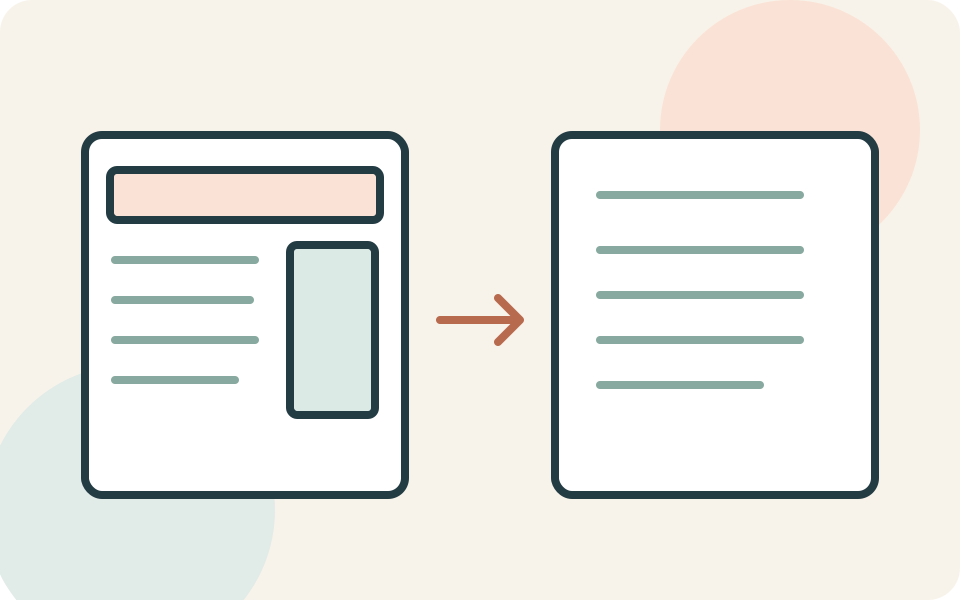
Klik in Firefox met de rechtermuisknop op een leeg deel van de webpagina en kies Schermafbeelding maken. Kies vervolgens Volledige pagina opslaan. Download het resultaat als afbeelding of kopieer het naar het klembord. Je hoeft niet zelf losse schermbeelden aan elkaar te plakken.
Naar het stappenplan ↓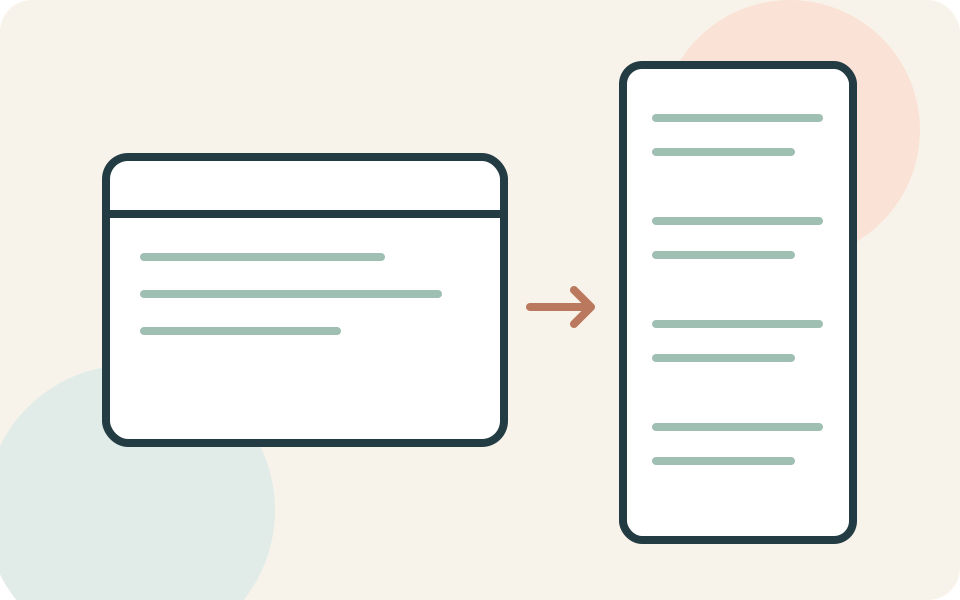
Even kijken voordat je begint
Deze uitleg is voor Firefox op een computer. De ingebouwde functie legt de webpagina vast, niet je hele bureaublad of andere programma’s.
Bepaal of je echt de volledige pagina nodig hebt. Voor een foutmelding of één tekstblok is een kleinere uitsnede vaak duidelijker en deel je minder onbedoelde informatie.
Stap voor stap
- 1
Open de opnamefunctie
Klik op een leeg stuk van de pagina, zodat je het gewone paginamenu krijgt. Kies Schermafbeelding maken. Op Windows kun je ook Ctrl + Shift + S gebruiken; op een Mac Command + Shift + S.
- 2
Kies hoeveel je wilt vastleggen
Gebruik Volledige pagina opslaan voor een lange opname. Zichtbaar gebied opslaan beperkt zich tot het deel dat je nu ziet. Je kunt ook zelf een rechthoek slepen en de randen aanpassen als alleen een bepaald onderdeel nodig is.
- 3
Bewaar of kopieer het resultaat
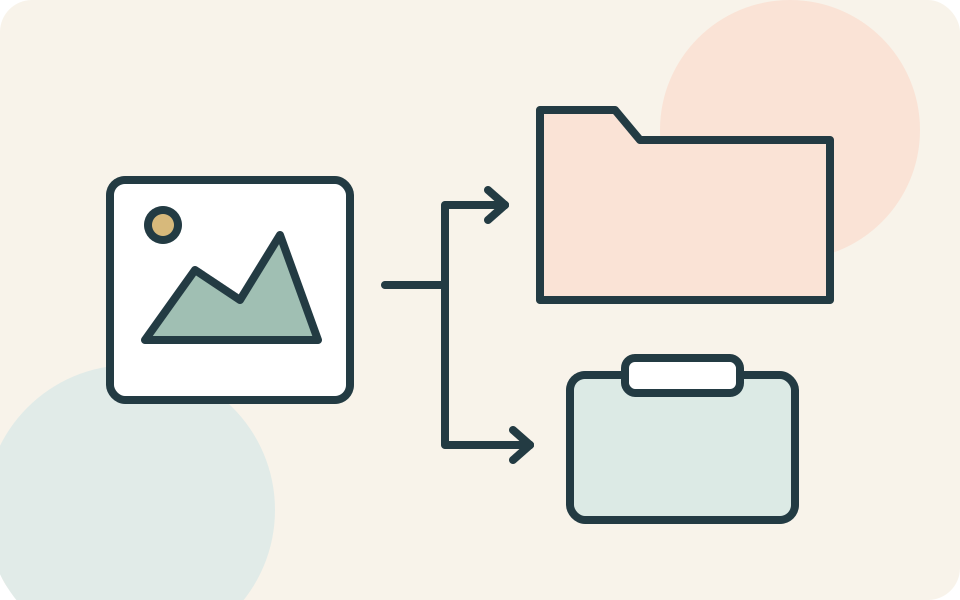
Kies Downloaden als je een bestand wilt bewaren. Firefox slaat de PNG-afbeelding op in je ingestelde downloadmap. Kies Kopiëren wanneer je het beeld meteen in een andere app wilt plakken. Met Esc kun je de opname annuleren.
- 4
Controleer ook het einde van de afbeelding
Open het opgeslagen bestand en bekijk of het gewenste begin en einde aanwezig zijn. Controleer de leesbaarheid van kleine tekst. Kijk vooral bij een lange pagina of er onderaan nog persoonlijke gegevens of onbedoelde onderdelen zijn meegekomen.
Niet elke situatie is hetzelfde
Een volledige pagina en het zichtbare gebied zijn verschillende keuzes. Als het onderste deel ontbreekt, controleer dan eerst welke van die twee je hebt gebruikt voordat je dezelfde opname herhaalt.
En als het niet lukt?
Werkt de ingebouwde opname voor een bepaalde pagina niet zoals verwacht, gebruik dan een gerichte schermafbeelding via je besturingssysteem. Beschrijf wat buiten beeld blijft, in plaats van te doen alsof de opname het complete overzicht toont.
Misschien vraag je je dit nog af
Waar is de afbeelding na Kopiëren?
Die staat op het klembord om in een andere toepassing te plakken. Wil je een los bestand bewaren, gebruik dan Downloaden en kijk in de downloadmap van Firefox.
Iemand die dit kan gebruiken?
Kon je hiermee verder?
Je reactie helpt ons de uitleg verbeteren.
Klopt iets niet? Meld het aan de redactie.