Een screenshot maken op Android en terugvinden om te delen
Druk tegelijk op de aan-uitknop en Volume omlaag om het zichtbare scherm vast te leggen. Bekijk daarna de afbeelding voordat je die deelt. In Google Foto’s vind je screenshots onder Collecties → Op dit apparaat → Screenshots. De precieze bediening kan per telefoon verschillen.
Naar het stappenplan ↓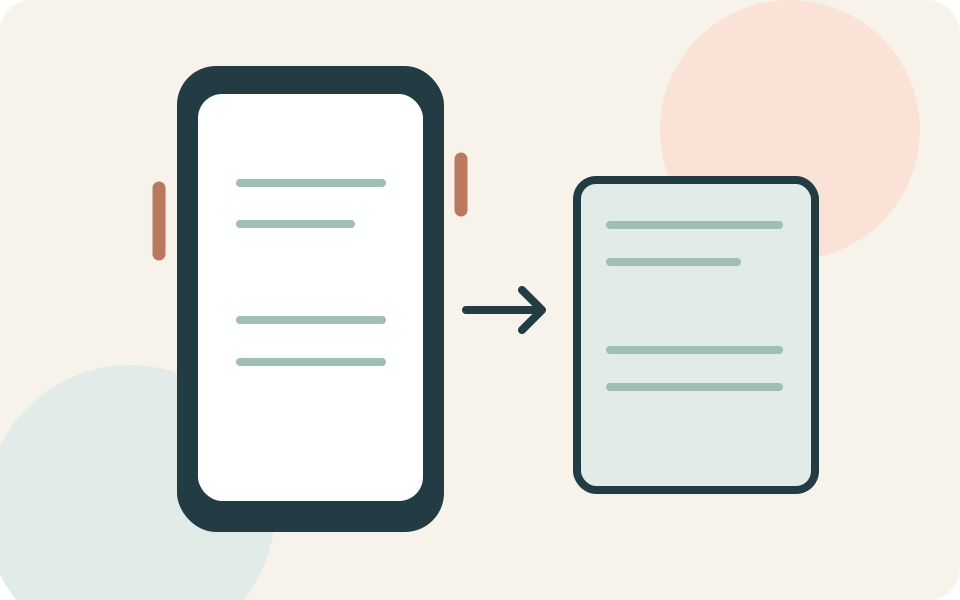
Even kijken voordat je begint
Open het scherm met de informatie die je wilt laten zien. Een screenshot is een stilstaand beeld; bewegingen of een reeks handelingen staan er niet vanzelf op.
Controleer of er namen, berichten of andere privégegevens in beeld staan. Voor een hulpvraag is meestal alleen het relevante deel nodig. Maak geen afbeelding met wachtwoorden of eenmalige aanmeldcodes.
Stap voor stap
- 1
Leg het scherm vast
Druk de aan-uitknop en Volume omlaag tegelijkertijd in. Er verschijnt een voorbeeld of melding wanneer de opname is gemaakt. Krijg je alleen een volumeregelaar, probeer de twee knoppen dan gelijktijdig te bedienen in plaats van na elkaar.
- 2
Neem meer op als de optie beschikbaar is
Op Android 12 en nieuwer kun je op veel scrollbare schermen na de opname Meer opnemen kiezen. Gebruik de bijsnijranden om te bepalen hoe lang de afbeelding wordt. Deze mogelijkheid is niet op elk scherm of elk toestel hetzelfde beschikbaar.
- 3
Zoek en controleer de afbeelding
Open in Google Foto’s Collecties → Op dit apparaat → Screenshots. Gebruik je een andere galerij-app, zoek dan naar het album Screenshots. Bekijk of de foutmelding of tekst volledig zichtbaar is. Via Bewerken kun je de afbeelding aanpassen voordat je Delen kiest.
Niet elke situatie is hetzelfde
Werkt de knoppencombinatie niet, dan biedt een deel van de toestellen een Screenshot-optie na het ingedrukt houden van de aan-uitknop. Verschijnt die niet, zoek de methode voor jouw telefoonmodel op bij de fabrikant.
En als het niet lukt?
Lukt een opname niet, noteer het telefoonmodel en de app waarin je het probeert. Kijk of de ingebouwde methode op een gewoon instellingenscherm wel werkt. Daarmee kun je bij een hulpvraag duidelijker aangeven wanneer het misgaat.
Misschien vraag je je dit nog af
Waarom ontbreekt Meer opnemen?
De mogelijkheid hangt af van de Android-versie, het toestel en het scherm dat je vastlegt. Een gewone schermafbeelding blijft een opname van het zichtbare deel; de langere variant wordt niet overal aangeboden.
Iemand die dit kan gebruiken?
Kon je hiermee verder?
Je reactie helpt ons de uitleg verbeteren.
Klopt iets niet? Meld het aan de redactie.