Wifi delen met een QR-code op Android: zo hoeft niemand het wachtwoord over te typen
Open de instellingen van het wifi-netwerk waarmee je verbonden bent en kies Delen of QR-code. Laat je bezoek de code met een ander toestel scannen. Deel alleen een netwerk waarvoor je zelf toegang mag geven.
Naar het stappenplan ↓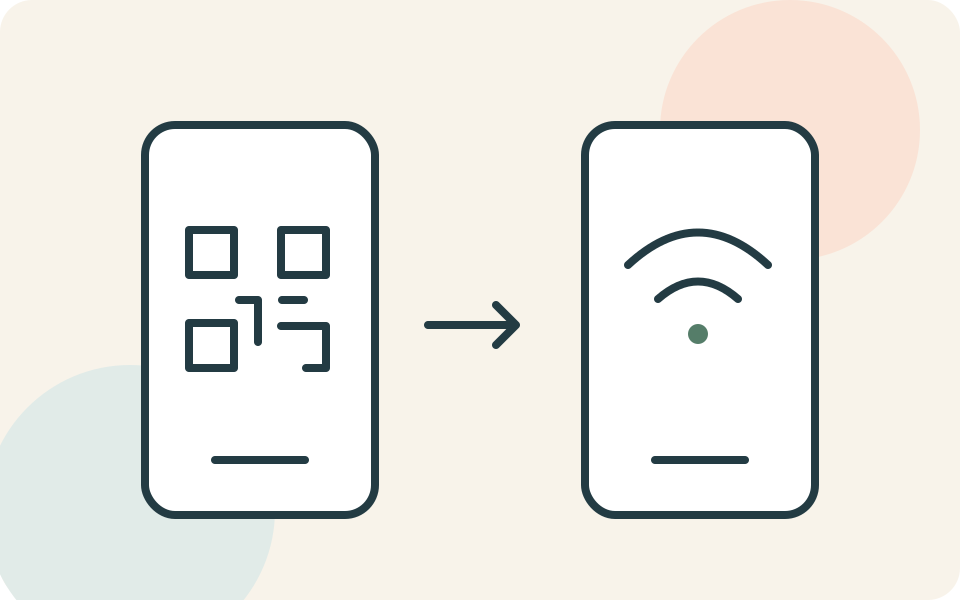
Even kijken voordat je begint
Controleer de netwerknaam voordat je de code toont. Zit je op je eigen wifi, het gastennetwerk of nog op een ander opgeslagen netwerk? Kies bewust welke verbinding je deelt.
De Google-route hieronder past bij de standaard Android-instellingen; sommige stappen gelden vanaf Android 12. Samsung gebruikt een andere indeling. Ook het ontvangende toestel moet wifi-codes kunnen verwerken.
Stap voor stap
- 1
Open je verbonden netwerk
Ga op een toestel met de Google-indeling naar Instellingen → Netwerk en internet → Internet. Tik op je wifi-netwerk en kies Delen. Android toont de QR-code waarmee een ander apparaat zich met dat netwerk kan verbinden.
- 2
Gebruik op Samsung de netwerkknop
Open op Galaxy Instellingen → Verbindingen → Wi-Fi. Tik op het tandwiel naast het verbonden netwerk en kies QR-code. De precieze schermindeling verschilt per model en softwareversie; zoek de code bij het netwerk, niet bij de instellingen voor mobiele data.
- 3
Laat het andere toestel de code lezen
Toon de code op je scherm en laat je bezoek die met de eigen telefoon scannen. Volg daar de eventuele aanwijzing om verbinding te maken. Houd de code voor deze persoon zichtbaar; een foto doorsturen naar een groepsgesprek is niet nodig.
- 4
Controleer de verbinding aan de ontvangende kant
Laat je bezoek in de wifi-instellingen kijken of de juiste netwerknaam verbonden is. Open daarna een gewone webpagina. Een herkende code en werkend internet zijn twee verschillende controles: de code verhelpt geen storing van de aansluiting.
Niet elke situatie is hetzelfde
Oudere telefoons ondersteunen deze manier van verbinden mogelijk niet. Ook netwerkbeperkingen kunnen in de weg zitten. Ga bij een werk-, school- of hotelnetwerk uit van de toegangsmethode die de beheerder aanbiedt.
En als het niet lukt?
Werkt de code niet, laat je bezoek dan het netwerk handmatig kiezen en het juiste wachtwoord invoeren, als je dat mag delen. Lukt ook dat niet, noteer de foutmelding. Dan zit het probleem mogelijk bij de verbinding of toegang, niet bij het aflezen van de code.
Misschien vraag je je dit nog af
Moet ik hiervoor een aparte QR-app downloaden?
Het tonen van de code zit op ondersteunde toestellen in de wifi-instellingen. Begin daar; je hoeft je wifi-wachtwoord niet aan een willekeurige website te geven om een code te laten maken.
Iemand die dit kan gebruiken?
Kon je hiermee verder?
Je reactie helpt ons de uitleg verbeteren.
Klopt iets niet? Meld het aan de redactie.