Een drukke webpagina rustiger lezen met Firefox-leesweergave
Open het artikel in Firefox en kijk of het leesweergave-icoon in de adresbalk verschijnt. Klik erop om een rustigere tekstweergave te openen. Je kunt vervolgens de lettergrootte, tekstbreedte en achtergrond aanpassen. Niet iedere pagina ondersteunt deze weergave.
Naar het stappenplan ↓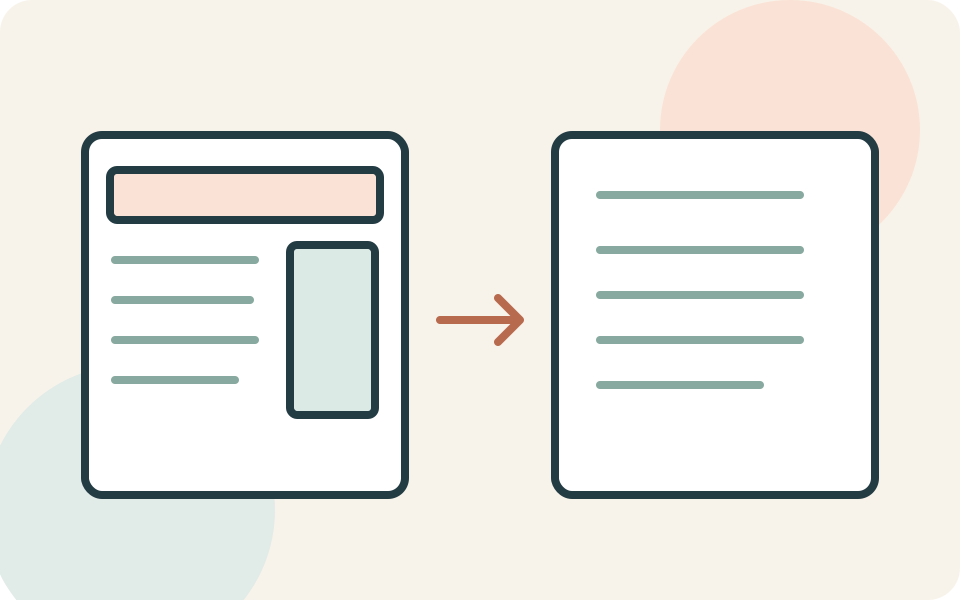
Even kijken voordat je begint
Gebruik voor deze uitleg Firefox op een computer. Open het artikel zelf, niet alleen de overzichtspagina met koppen of zoekresultaten.
Bepaal wat je stoort: kleine letters, een erg brede tekstkolom of veel onderdelen rond het artikel. Dat helpt om gericht één aanpassing te proberen in plaats van alle voorkeuren tegelijk te veranderen.
Stap voor stap
- 1
Zoek het leesweergave-icoon
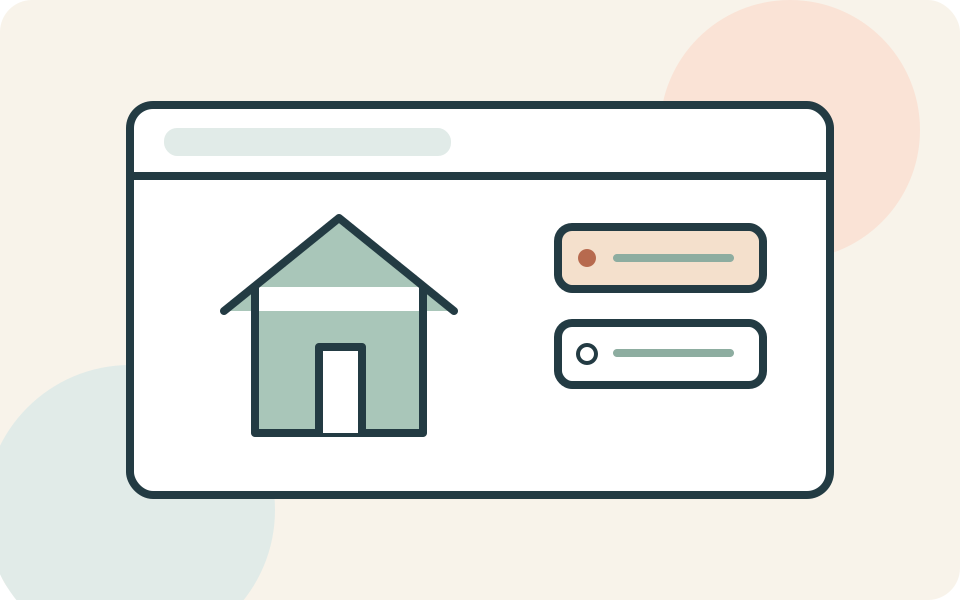
Firefox toont het icoon in de adresbalk wanneer leesweergave voor de pagina beschikbaar is. Ontbreekt het, dan kun je deze knop daar niet gebruiken. Dat betekent niet automatisch dat je browser kapot is.
- 2
Schakel de rustige weergave in
Klik op het icoon. Mozilla beschrijft dat deze functie onder meer knoppen, advertenties, achtergrondbeelden en video’s uit de leesweergave haalt. Controleer of je de bedoelde titel en tekst voor je hebt voordat je verder leest.
- 3
Pas de tekst aan
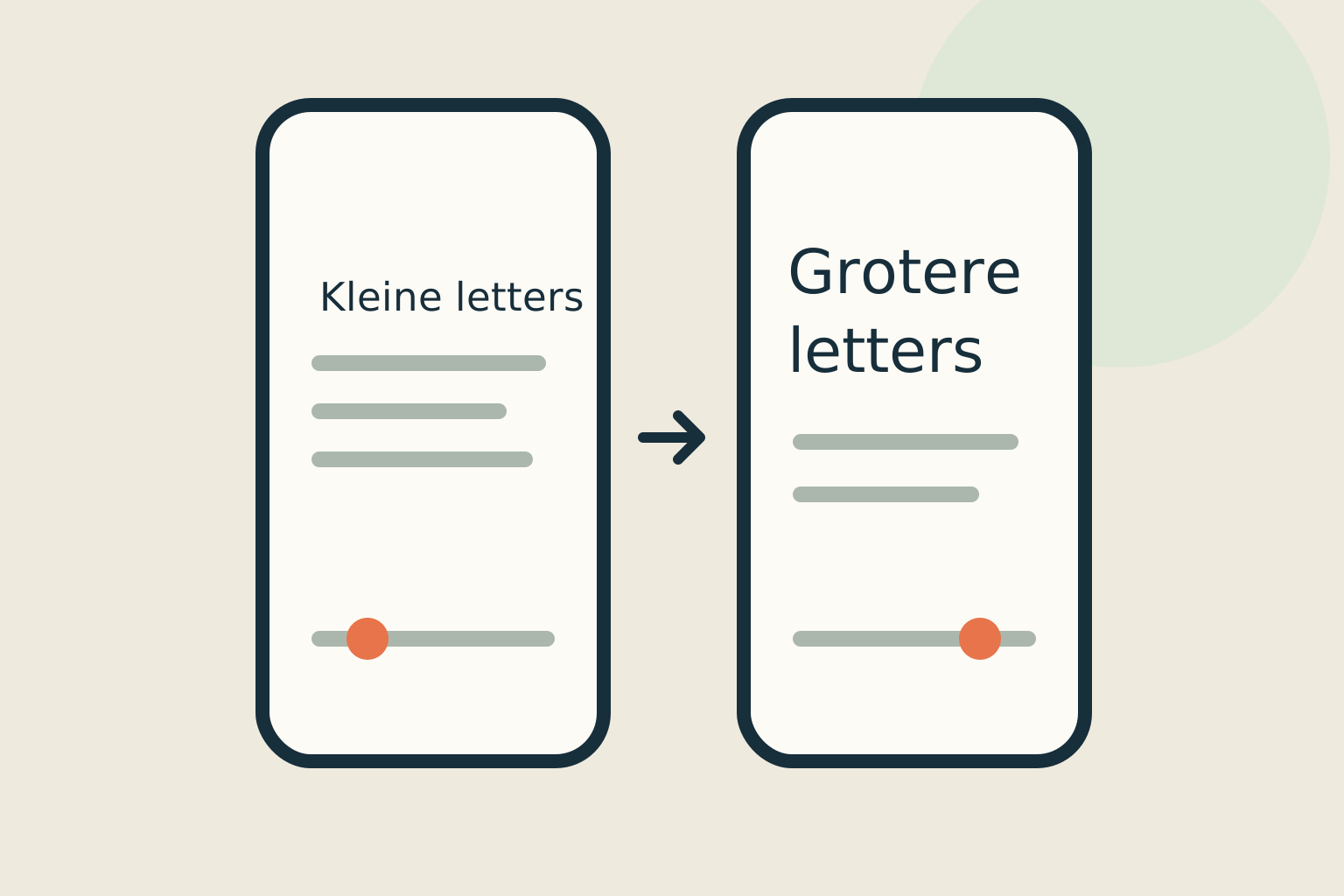
Gebruik de bediening naast de artikeltekst voor lettergrootte, kolombreedte en regelafstand. Probeer eerst één instelling. Lees daarna een volledige alinea om te beoordelen of de verandering ook tijdens het lezen prettig is.
- 4
Kies een passende achtergrond
Via de themaopties kun je de achtergrond veranderen. Kies wat op jouw scherm prettig leest; een donkere weergave is niet voor iedereen of iedere ruimte de beste keuze. Vergelijk dezelfde alinea bij een andere achtergrond.
Niet elke situatie is hetzelfde
Leesweergave is bedoeld om tekst te lezen. Wil je een knop, video of ander onderdeel gebruiken dat niet meer zichtbaar is, verlaat deze weergave dan eerst. Je kunt opnieuw op het leesweergave-icoon klikken.
Gaat het alleen om te kleine letters, dan is gewone pagina-zoom een alternatief. Open het Firefox-menu en gebruik de plusknop bij de zoomregeling. Je hoeft daarvoor geen leesweergave beschikbaar te hebben.
En als het niet lukt?
Mis je informatie of lijkt de tekst niet goed overgenomen, schakel dan terug naar de oorspronkelijke pagina en vergelijk. Meld een weergaveprobleem met het artikeladres en je Firefox-versie; stuur geen afgeschermde inhoud of inloggegevens mee.
Misschien vraag je je dit nog af
Hoe maak ik een zoomaanpassing weer ongedaan?
Open het Firefox-menu en klik op het getal tussen de min- en plusknop. Daarmee herstel je het standaardzoomniveau. Dit is een andere bediening dan de tekstinstellingen binnen leesweergave.
Iemand die dit kan gebruiken?
Kon je hiermee verder?
Je reactie helpt ons de uitleg verbeteren.
Klopt iets niet? Meld het aan de redactie.