Waar staat je schermafbeelding op de Mac? Kijk bij de bewaaropties
Mac-schermafbeeldingen worden standaard op het bureaublad bewaard. Staat de jouwe daar niet, druk dan op Shift + Command + 5 en kijk onder Opties waar bestanden worden bewaard. Heb je ook Control ingedrukt tijdens het vastleggen, dan kan de afbeelding op het klembord staan.
Naar het stappenplan ↓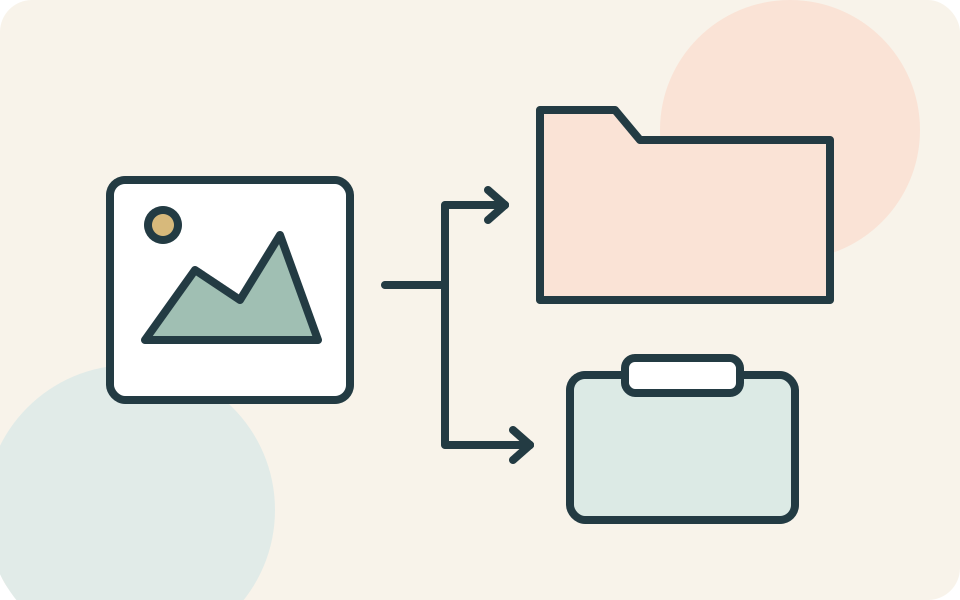
Even kijken voordat je begint
Deze uitleg gaat over de ingebouwde schermafbeeldingsfunctie van macOS. Gebruik je een aparte app of browseruitbreiding, controleer dan de opslaginstelling daarvan.
Denk terug aan de toetsen die je gebruikte en of je de kleine voorvertoning hebt versleept. Dat helpt om onderscheid te maken tussen een bestand in een map en een afbeelding die je meteen in een document hebt geplaatst.
Stap voor stap
- 1
Kijk eerst op het bureaublad
Apple gebruikt standaard een bestandsnaam met Schermafbeelding, gevolgd door datum en tijd. Zoek dus niet alleen naar een bestand met de naam screenshot. De taal van je Mac kan de naam beïnvloeden.
- 2
Bekijk de ingestelde bestemming
Druk op Shift + Command + 5 om Schermafbeelding te openen. Klik op Opties en bekijk Bewaar in. Daar kun je een vooraf ingestelde bestemming kiezen of via Andere locatie een map aanwijzen. Noteer de bestaande keuze voordat je haar verandert.
- 3
Controleer of je naar het klembord kopieerde
De Control-toets naast de gebruikelijke schermafbeeldingstoetsen laat je een afbeelding kopiëren in plaats van gewoon als bestand bewaren. Probeer haar in een document te plakken dat afbeeldingen ondersteunt. Controleer het resultaat voordat je het document opslaat of deelt.
- 4
Maak één herkenbare proefafbeelding
Kies een duidelijke map en leg een onschuldig stukje scherm vast. Bekijk of het nieuwe bestand daar verschijnt. Werkt dat, dan ken je de bestemming voor volgende schermafbeeldingen; daarmee is de opslagplek van een eerder gemaakte afbeelding nog niet bewezen.
Niet elke situatie is hetzelfde
De zwevende miniatuur kan naar een document, e-mail of Finder-venster worden gesleept. Kijk daar ook als je de voorvertoning direct hebt verplaatst.
Niet iedere schermafbeelding hoeft een PNG-bestand te zijn. Apple noemt op ondersteunde Macs ook HDR-vastlegging in HEIF. Zoek daarom niet uitsluitend op één bestandsextensie.
En als het niet lukt?
Levert ook de proef geen bestand op, noteer dan wat er precies gebeurt: verschijnt er een miniatuur, opent een app of gebeurt er niets? Apple vermeldt dat sommige apps schermafbeeldingen kunnen beperken. Test daarom eerst een gewoon venster voordat je een opslagprobleem vermoedt.
Misschien vraag je je dit nog af
Hoe open ik de opties zonder opnieuw alles vast te leggen?
Met Shift + Command + 5 open je eerst het bedieningspaneel. Je kunt daarin Opties bekijken voordat je een nieuwe schermafbeelding maakt.
Iemand die dit kan gebruiken?
Kon je hiermee verder?
Je reactie helpt ons de uitleg verbeteren.
Klopt iets niet? Meld het aan de redactie.