Afbeeldingen weg bij afdrukken in Firefox: controleer eerst het voorbeeld
Mist je afdruk afbeeldingen of gekleurde vlakken? Bekijk in Firefox eerst het afdrukvoorbeeld. Kies bij Meer instellingen de oorspronkelijke opmaak als je onderdelen van de webpagina wilt behouden. Controleer daarna Achtergronden afdrukken. Een website kan ook zelf een andere afdrukversie aanbieden; die hoeft niet gelijk te zijn aan wat je op het scherm ziet.
Naar het stappenplan ↓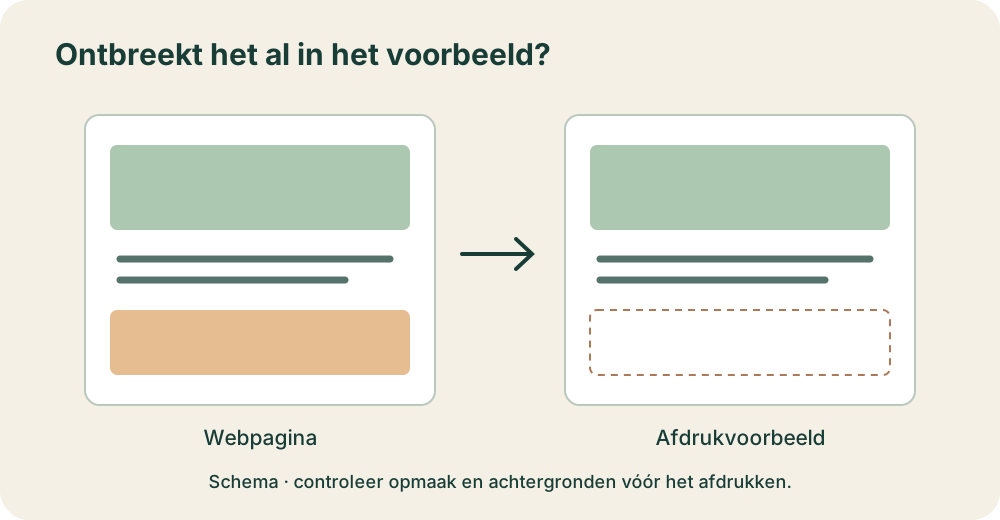
Even kijken voordat je begint
Dit gaat over een webpagina in Firefox op een computer. Een geopend pdf-document heeft eigen afdrukmogelijkheden.
Ontbreekt het onderdeel al in het afdrukvoorbeeld, of alleen op het papier? Noteer ook of het om een foto, een gekleurd vlak of een hele tekstsectie gaat. Dat maakt vergelijken gemakkelijker.
Stap voor stap
- 1
Vergelijk de opmaak
Open het Firefox-menu en kies Afdrukken. Open Meer instellingen en kijk naar Opmaak. Staat die op Vereenvoudigd, kies dan Oorspronkelijk en vergelijk het voorbeeld. De vereenvoudigde versie laat onder meer knoppen, advertenties en achtergrondafbeeldingen weg. Dat kan handig zijn voor tekst, maar niet als je juist zulke onderdelen nodig hebt.
- 2
Bekijk ontbrekende achtergronden apart
Controleer bij de oorspronkelijke opmaak de optie Achtergronden afdrukken. Kijk of het ontbrekende vlak nu verschijnt. Bij Vereenvoudigd kun je deze optie niet selecteren. Verwacht dus niet dat een vinkje daar alle onderdelen van de gewone website terugbrengt.
- 3
Controleer de hele uitvoer
Loop het voorbeeld door voordat je afdrukt. Kloppen ook de gewenste pagina’s en de oriëntatie? Je kunt bij Uitvoerapparaat Als pdf opslaan kiezen om het getoonde voorbeeld te bewaren. Open dat bestand ter controle. Zo kun je vastleggen welke inhoud Firefox heeft klaargezet zonder meteen papier te gebruiken.
- 4
Vergelijk met een andere browser
Blijft de inhoud ontbreken, open dezelfde pagina dan in een andere browser en vergelijk de afdruk. Gaat het daar ook mis, dan kan de website of printer een rol spelen. Een andere browser die wel goed afdrukt, is juist een aanwijzing om verder bij Firefox te zoeken.
Niet elke situatie is hetzelfde
Zie je Opmaak niet? Mogelijk biedt Firefox geen vereenvoudigde versie van deze pagina aan, of stond de pagina al in Lezerweergave voordat je Afdrukken koos.
Websites kunnen een eigen indeling voor papier hebben. Oorspronkelijk betekent daarom niet dat elke webpagina als een exacte schermafbeelding wordt afgedrukt.
En als het niet lukt?
Werkt alleen deze website niet goed, meld dan aan de beheerder welk onderdeel in de afdruk ontbreekt. Werkt dezelfde pagina elders wel en blijft Firefox verkeerd afdrukken, open about:support. Onder Afdrukken kun je Opgeslagen afdrukinstellingen wissen. Daarmee verdwijnen alle gewijzigde afdrukinstellingen in Firefox; controleer je voorkeuren opnieuw.
Iemand die dit kan gebruiken?
Kon je hiermee verder?
Je reactie helpt ons de uitleg verbeteren.