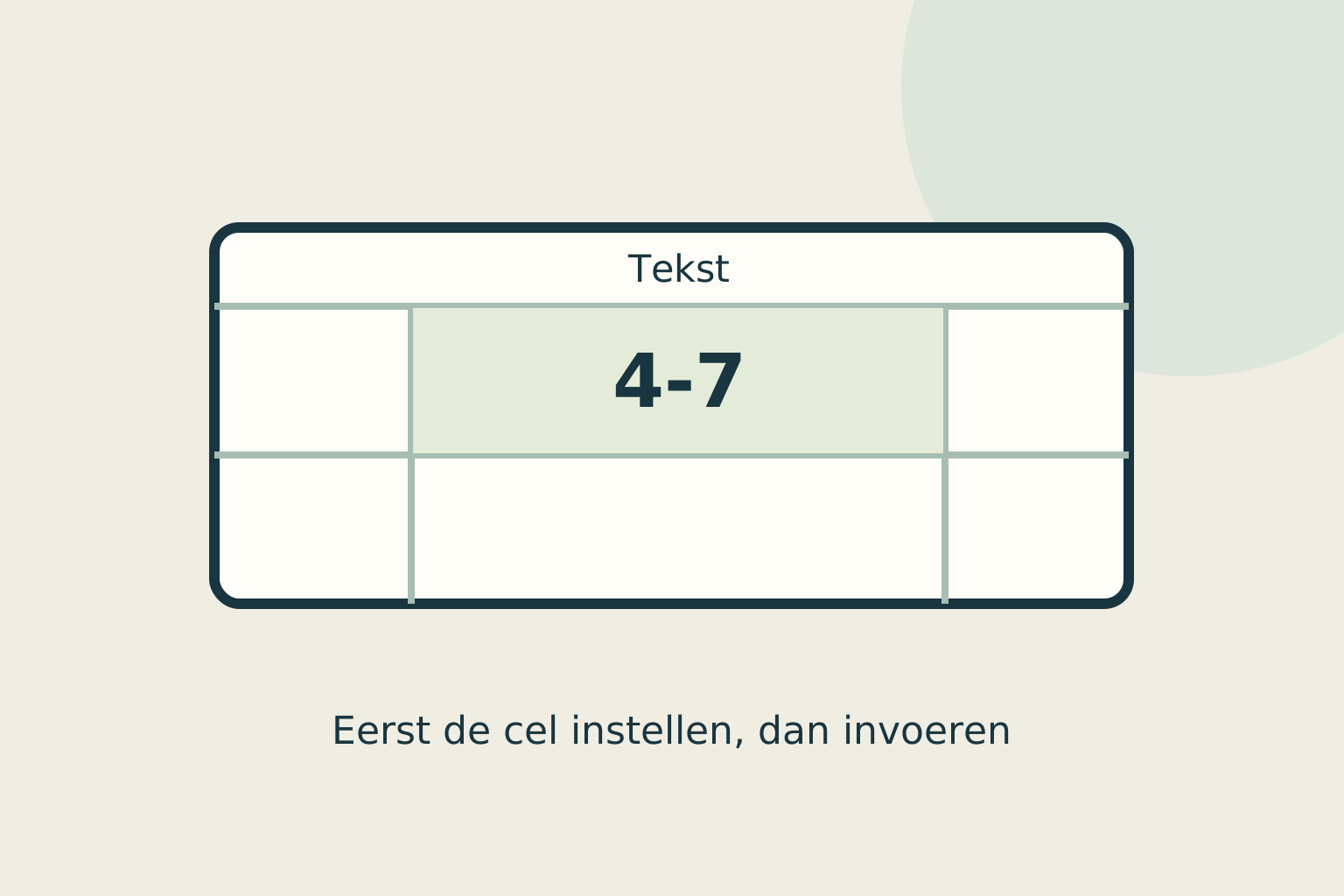
Excel haalt de eerste nul van je code weg: stel vooraf Tekst in
Selecteer lege cellen en kies in Excel via Start → Getalnotatie de optie Tekst voordat je codes invoert. Zo behandel je bijvoorbeeld 00427 als een code. Is de nul al verdwenen, haal de juiste waarde dan terug uit het oorspronkelijke bestand; achteraf de opmaak wijzigen herstelt verloren cijfers niet.
Naar het stappenplan ↓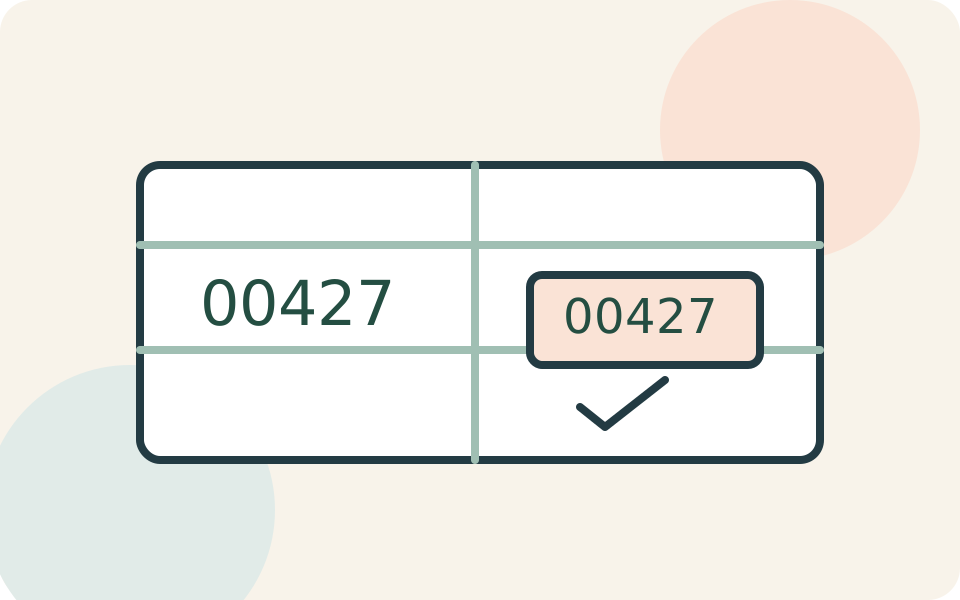
Even kijken voordat je begint
Deze uitleg gebruikt Excel op een Windows-computer. Bepaal eerst of de kolom codes bevat of echte aantallen waarmee je wilt rekenen. Een productcode mag met nullen beginnen zonder dat ze wiskundige betekenis hebben.
Bewaar het oorspronkelijke bestand. Noteer een voorbeeldcode die fout gaat en vergelijk die met de invoerbron. Ga niet op basis van het uiterlijk raden hoeveel nullen ontbreken.
Stap voor stap
- 1
Selecteer eerst lege cellen
Kies de kolom of het lege bereik waarin de codes moeten komen. Werk bij bestaande gegevens liever in een nieuwe kolom, zodat de oorspronkelijke waarden zichtbaar blijven tijdens de controle.
- 2
Zet het bereik op Tekst
Open op het tabblad Start de lijst Getalnotatie in de groep Getal en kies Tekst. Staat de optie niet meteen in beeld, blader dan verder in de lijst. Doe dit vóór je de codes opnieuw invoert.
- 3
Voer een controlecode in
Typ bijvoorbeeld 00427 en bevestig met Enter. Controleer of beide nullen blijven staan. Gebruik daarna de originele gegevens om de overige codes opnieuw in te voeren. Een al verkorte code kopiëren maakt de ontbrekende tekens niet opnieuw bekend.
- 4
Controleer de bestemming
Moet de lijst naar een ander programma, controleer dan enkele codes ook daar. Kijk vooral naar korte codes met meerdere nullen en lange cijferreeksen. Een mooi opgemaakt werkblad bewijst nog niet dat een volgende import dezelfde waarden bewaart.
Niet elke situatie is hetzelfde
Voor één handmatig ingevoerde code kun je ook een apostrof voor de cijfers zetten, zoals bij het intypen van de tekens '00427. Excel behandelt de invoer dan als tekst.
Een aangepaste getalnotatie kan nullen zichtbaar maken volgens een vast patroon. Dat is een weergavekeuze en geen bewijs van de oorspronkelijke code. Gebruik die alleen als je de vereiste lengte werkelijk kent.
En als het niet lukt?
Zijn cijfers al gewijzigd en heb je geen origineel meer, vraag dan de leverancier van de gegevens om een nieuwe export. Geef een onschuldig voorbeeld van het probleem en vermeld dat de kolom als tekst moet worden verwerkt.
Misschien vraag je je dit nog af
Waarom zet ik niet mijn hele werkblad op Tekst?
Bedragen en aantallen die je wilt berekenen hebben een andere functie dan codes. Tekstwaarden kunnen berekeningen en sortering beïnvloeden. Pas de instelling daarom gericht toe op de kolommen die werkelijk tekst moeten blijven.
Iemand die dit kan gebruiken?
Kon je hiermee verder?
Je reactie helpt ons de uitleg verbeteren.
Klopt iets niet? Meld het aan de redactie.