Excel maakt van je invoer een datum: zo behoud je de bedoelde tekst
Wil je een code zoals 4-7 letterlijk bewaren, stel de lege cellen dan vóór het typen in als Tekst. Voor één losse invoer kun je beginnen met een apostrof. Een al omgezette datum alleen anders opmaken herstelt de oorspronkelijke tekst niet automatisch.
Naar het stappenplan ↓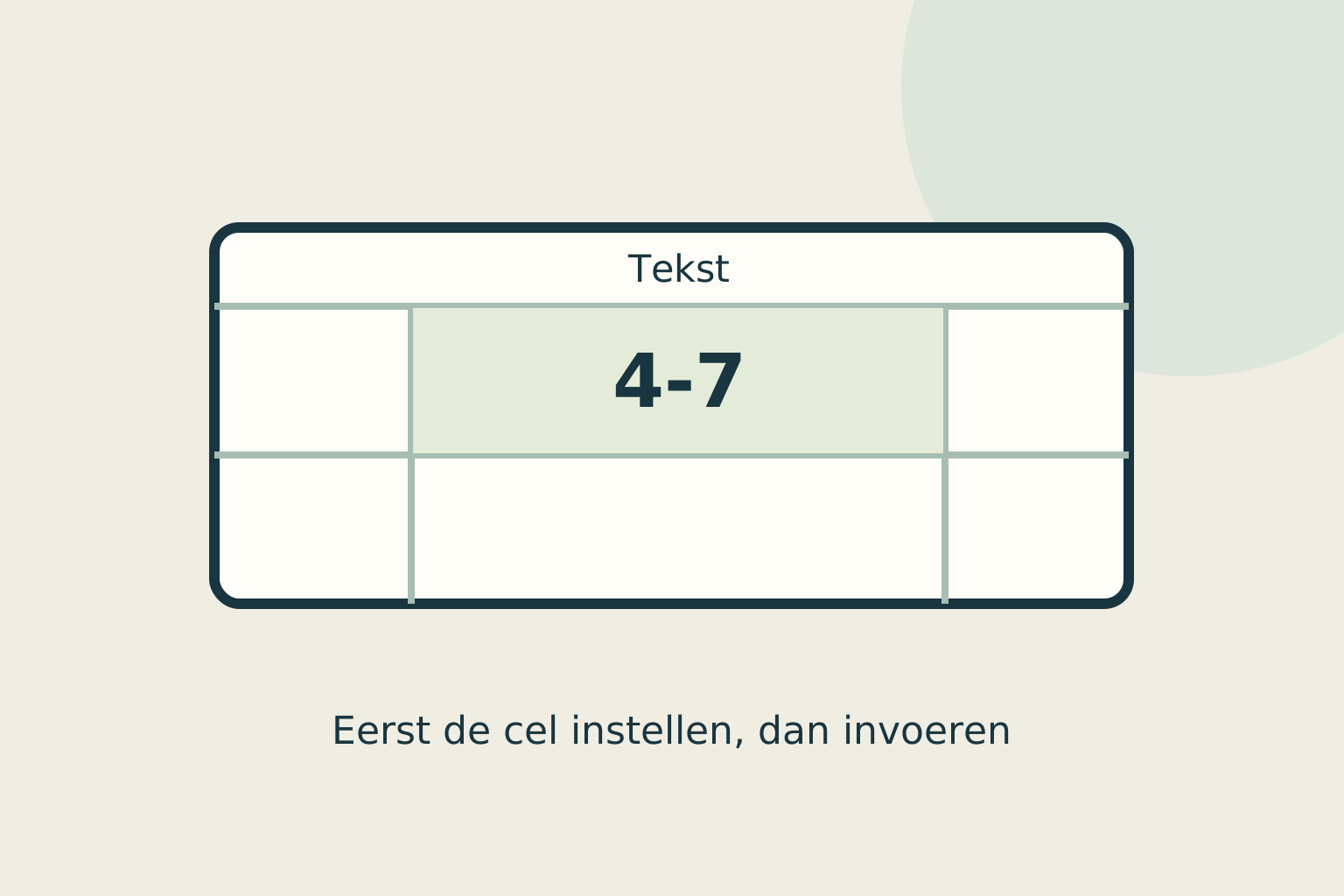
Even kijken voordat je begint
Bepaal eerst wat de waarde betekent. Een artikelcode is tekst; een echte datum moet meestal een datum blijven. Een breuk waarmee je wilt rekenen vraagt weer om een andere invoer.
Werk bij bestaande gegevens in een kopie. Vergelijk twijfelgevallen met de oorspronkelijke lijst of het document waaruit je overneemt, voordat je een hele kolom aanpast.
Stap voor stap
- 1
Stel lege cellen vooraf in als Tekst
Selecteer de cellen waarin je de codes gaat invoeren. Druk in Excel voor Windows op Ctrl + 1, kies Tekst en bevestig met OK. In Excel voor het web vind je Tekst bij Start → Getalnotatie.
- 2
Voer de bedoelde code opnieuw in
Typ de code in de voorbereide cel en controleer het resultaat. Bij één losse waarde kun je ook eerst een apostrof typen, bijvoorbeeld '4-7. Die apostrof wordt na Enter niet als deel van de zichtbare celinhoud getoond.
- 3
Controleer eerder omgezette waarden apart
Een datum die je daarna als Standaard opmaakt, kan als een getalcode verschijnen. Dat is dus niet noodzakelijk de tekst die je oorspronkelijk had getypt. Neem de juiste invoer opnieuw over uit je bron, in een cel die al als Tekst is ingesteld.
- 4
Test voordat je de hele lijst invoert
Probeer eerst enkele waarden die op datums lijken. Controleer ook een waarde die al goed werd weergegeven. Pas daarna de rest van je invoer aan. Zo merk je een verkeerde keuze voordat je een lange lijst opnieuw moet nalopen.
Niet elke situatie is hetzelfde
Wil je met een echte breuk rekenen? Microsoft beschrijft invoer met een nul en spatie, zoals 0 3/4, om een breuk te krijgen in plaats van een datum. Gebruik deze route niet voor een code die letterlijk 3/4 moet blijven.
Datumweergaven hangen mede af van de regionale instellingen. Verander die instellingen niet voor één kolom met codes: bepaal eerst of je tekst wilt bewaren of een echte datum anders wilt tonen.
En als het niet lukt?
Is een lange lijst al omgezet en weet je de oorspronkelijke waarden niet meer, gebruik dan eerst de originele gegevensbron. Een weergavewijziging kan niet betrouwbaar raden welke code bedoeld was. Bij een terugkerende import moet ook de manier van inlezen worden nagekeken; dit stappenplan gaat over handmatige invoer.
Waar deze uitleg op steunt
Deze uitleg steunt op documentatie van de makers van de software of het apparaat. Namen van knoppen en instellingen kunnen per versie verschillen.
- Microsoft: automatische omzetting naar datums voorkomen ↗Cellen vooraf als Tekst opmaken, apostrof voor losse invoer, breuken en voorkeur boven een spatie
- Microsoft: datum- en tijdnotaties ↗Regionale datumweergave en getalcode na wijzigen van datumopmaak naar Standaard
Iemand die dit kan gebruiken?
Kon je hiermee verder?
Je reactie helpt ons de uitleg verbeteren.
Klopt iets niet? Meld het aan de redactie.