Excel toont ##### in een cel: begin met de kolombreedte
Maak de kolom breder door de rechterrand van de kolomkop te verslepen. Vaak past het getal of de datum gewoon niet. Blijven de hekjes staan bij een datum of tijd, controleer dan ook of de formule een negatieve uitkomst geeft.
Naar het stappenplan ↓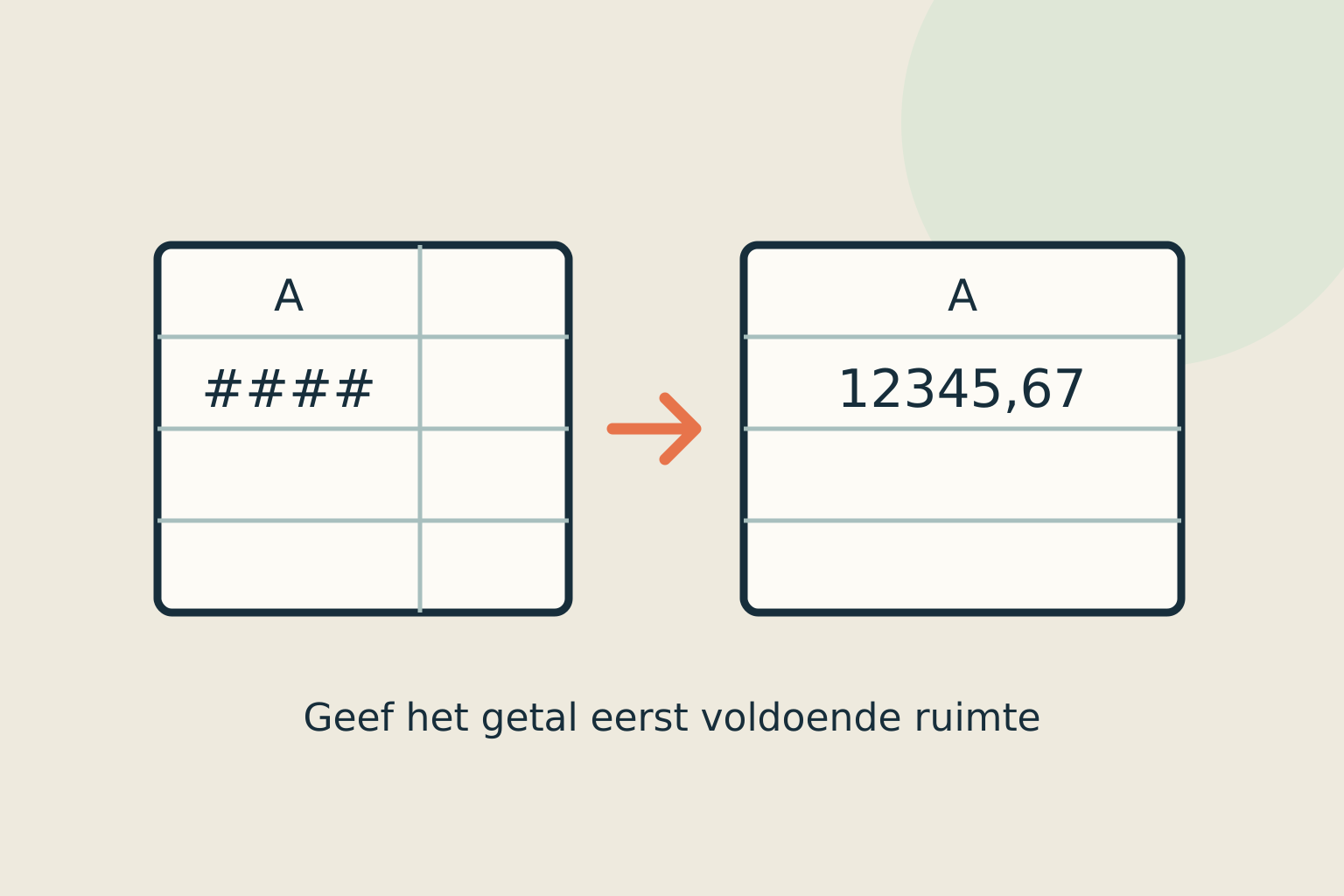
Even kijken voordat je begint
Gaat het om een rij hekjes in de cel, of om een foutmelding zoals #WAARDE!? Dat zijn verschillende situaties. Deze uitleg is voor ##### en behandelt niet alle mogelijke formulefouten.
Klik eerst één getroffen cel aan en bekijk de formulebalk. Staat daar een formule, noteer die voordat je iets wijzigt. Bij een gedeeld werkblad is het verstandig een kopie te bewaren wanneer je de berekening wilt onderzoeken.
Stap voor stap
- 1
Geef de kolom meer ruimte
Ga bovenaan naar de letter van de betreffende kolom. Sleep de rechterrand van die kolomkop naar rechts. Verschijnt nu een leesbare waarde, dan hoef je de celinhoud niet opnieuw in te voeren.
- 2
Kies een leesbare notatie
Past de waarde nog steeds slecht, kijk dan naar de opmaak op het tabblad Start. Een korte datumnotatie neemt minder ruimte in dan een lange. Bij getallen kun je minder decimalen laten zien. Kies een notatie die bij de gegevens past, zodat een datum herkenbaar een datum blijft.
- 3
Onderzoek een negatieve datum of tijd
Blijven de hekjes bij datum- of tijdwaarden staan, controleer dan de formule en de gebruikte begin- en eindwaarden. Een negatieve uitkomst kan dit veroorzaken in het gebruikelijke 1900-datumsysteem. Corrigeer de berekening alleen als je weet wat die hoort uit te rekenen.
Niet elke situatie is hetzelfde
Getalopmaak verandert de weergave, niet de opgeslagen waarde die Excel voor berekeningen gebruikt. Minder decimalen tonen is dus iets anders dan de invoer opnieuw typen met minder cijfers.
Als een formule bewust een negatief getal oplevert, kan een datum- of tijdnotatie ongeschikt zijn. Kies alleen een andere getalnotatie wanneer die past bij de betekenis van het resultaat.
En als het niet lukt?
Kom je er niet uit, maak dan een klein voorbeeld met de formule, de betrokken invoerwaarden en de gekozen celopmaak. Gebruik daarin geen persoonlijke gegevens. Vraag de maker van het werkblad of Microsoft Support wat het bedoelde resultaat is; een zichtbare uitkomst hoeft nog geen juiste berekening te zijn.
Waar deze uitleg op steunt
Deze uitleg steunt op documentatie van de makers van de software of het apparaat. Namen van knoppen en instellingen kunnen per versie verschillen.
- Microsoft: de melding ##### verhelpen ↗Kolombreedte; minder decimalen en korte datumnotatie; negatieve datum- en tijdwaarden bij 1900-datumsysteem
- Microsoft: beschikbare getalnotaties in Excel ↗Opmaak verandert de weergave, niet de rekenwaarde; formulebalk; datum-, tijd- en getalnotatie
Iemand die dit kan gebruiken?
Kon je hiermee verder?
Je reactie helpt ons de uitleg verbeteren.
Klopt iets niet? Meld het aan de redactie.