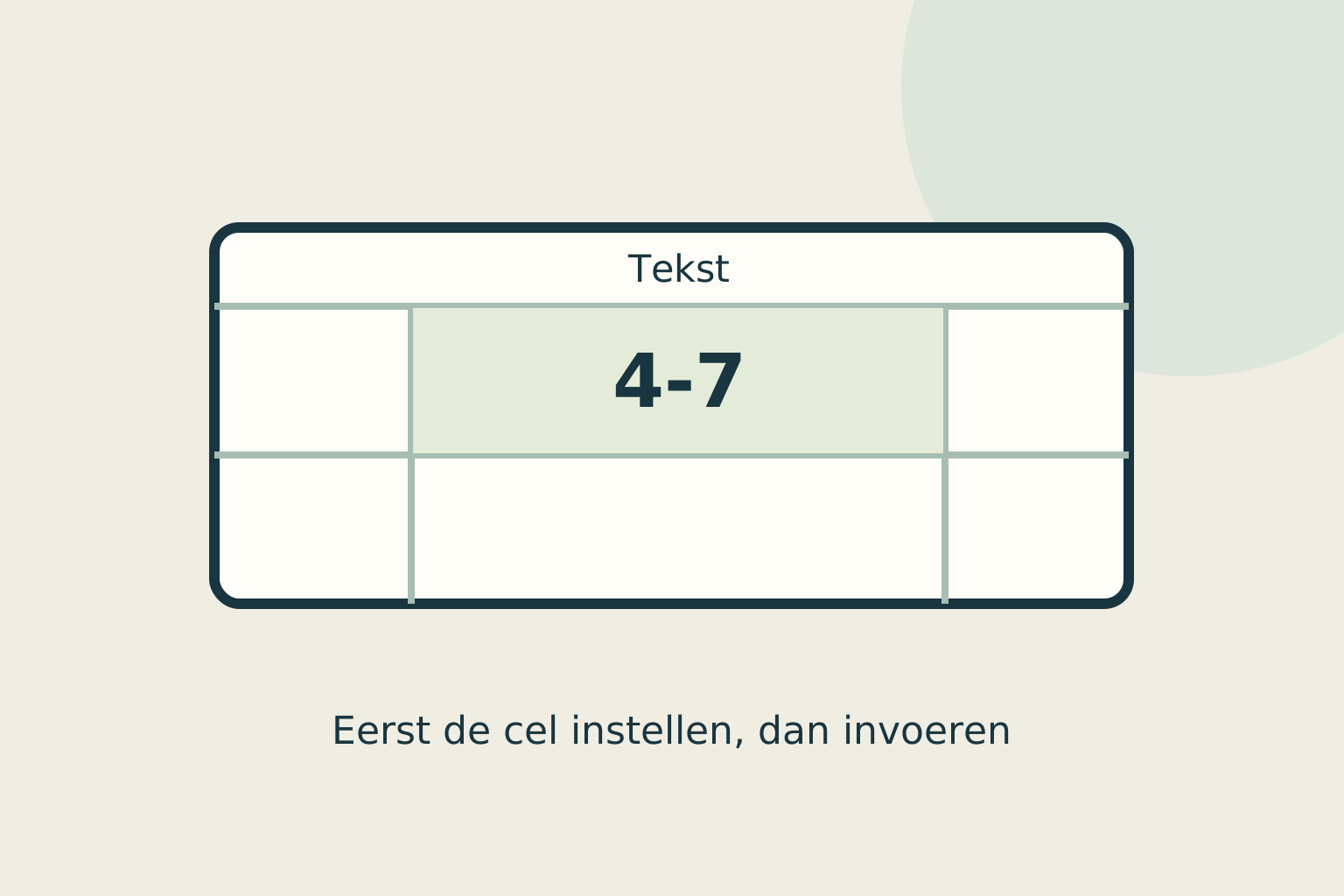
Tekst past niet in je Excel-cel? Zet tekstterugloop aan
Selecteer de cel en kies op het tabblad Start voor Tekstterugloop. De tekst komt dan op meerdere regels binnen de kolom. Ontbreekt het onderste deel nog? Pas ook de rijhoogte aan: een vaste hoogte kan regels uit beeld houden.
Naar het stappenplan ↓
Even kijken voordat je begint
Deze uitleg gaat over lange tekst in Excel voor Microsoft 365 of Excel 2024 op een computer. Voor Windows en Mac staat hieronder de bijbehorende route.
Begin bij één cel met een herkenbare zin. Zo kun je zien wat de wijziging doet voordat je dezelfde opmaak op een groot bereik toepast. Bewaar bij een gedeeld sjabloon zo nodig eerst een werkkopie.
Stap voor stap
- 1
Laat de zin binnen de kolom passen
Selecteer de cel of de cellen met lange tekst. Klik op Start → Tekstterugloop; in Windows staat de knop bij Uitlijning. Excel verdeelt de tekst over regels die bij de kolombreedte passen.
- 2
Geef de rij voldoende hoogte
Kies in Windows Start → Opmaak → Rijhoogte AutoAanpassen. Op de Mac gebruik je het menu Opmaak → Rij → AutoAanpassen. Bekijk vooral de laatste regel: die moet ook leesbaar zijn.
- 3
Controleer de breedte in het geheel
Bekijk naast de lange cel ook de kolommen eromheen. Kies een breedte waarbij het werkblad bruikbaar blijft. Als je de kolombreedte verandert, past Excel de automatische regelverdeling aan. Controleer daarna opnieuw of de rij hoog genoeg is.
- 4
Kies alleen zo nodig een vaste regelbreuk
Wil je in Windows bijvoorbeeld een toelichting op een nieuwe regel laten beginnen? Dubbelklik in de cel, plaats de cursor op die plek en druk op Alt+Enter. Gebruik dit voor een bewuste indeling; voor gewoon passend maken volstaat tekstterugloop.
Niet elke situatie is hetzelfde
Samengevoegde cellen kunnen ervoor zorgen dat ondanks tekstterugloop niet alles zichtbaar wordt. Probeer eerst de onderrand van de rij omlaag te slepen. Haal samenvoegingen in een bestaand sjabloon niet zomaar weg.
En als het niet lukt?
Blijft de tekst afgesneden, probeer dezelfde zin in een gewone, niet-samengevoegde cel in een lege werkmap. Werkt terugloop daar wel, laat dan de opmaak van het oorspronkelijke bestand bekijken. Gebruik een verzonnen voorbeeld als je hulp vraagt met een vertrouwelijk werkblad.
Misschien vraag je je dit nog af
Moet ik de hele kolom aanpassen?
Nee, je kunt tekstterugloop op geselecteerde cellen toepassen. Begin klein en breid de selectie uit als het resultaat bevalt.
Iemand die dit kan gebruiken?
Kon je hiermee verder?
Je reactie helpt ons de uitleg verbeteren.
Klopt iets niet? Meld het aan de redactie.