Excel ziet cijfers als tekst: wat zet je wel en niet om?
Selecteer in Excel voor Windows de getroffen cellen, open de foutmelding en kies Converteren naar getal als de melding aangeeft dat getallen als tekst zijn opgeslagen. Doe dit alleen met waarden waarmee je wilt rekenen. Productcodes en andere identificatienummers kunnen juist tekst moeten blijven.
Naar het stappenplan ↓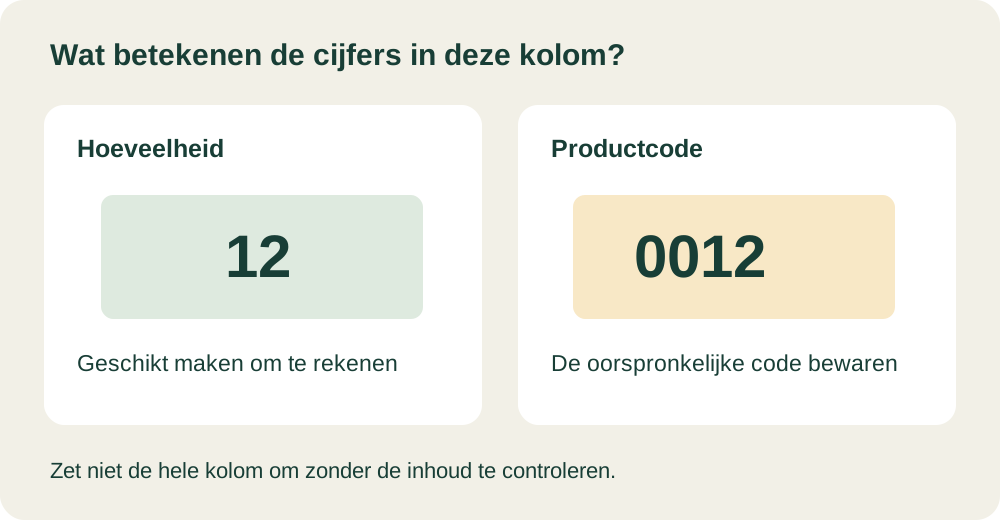
Even kijken voordat je begint
Lees de melding bij de cel voordat je iets omzet. Deze uitleg gaat over getallen die als tekst zijn opgeslagen, niet over elke foutmelding of een formule die letterlijk in de cel zichtbaar blijft.
Wat stelt de kolom voor? Een hoeveelheid is iets anders dan een code. Maak eerst een kopie van je bestand en probeer de wijziging op enkele cellen waarvan je de juiste inhoud kent.
Stap voor stap
- 1
Scheid rekenwaarden van codes
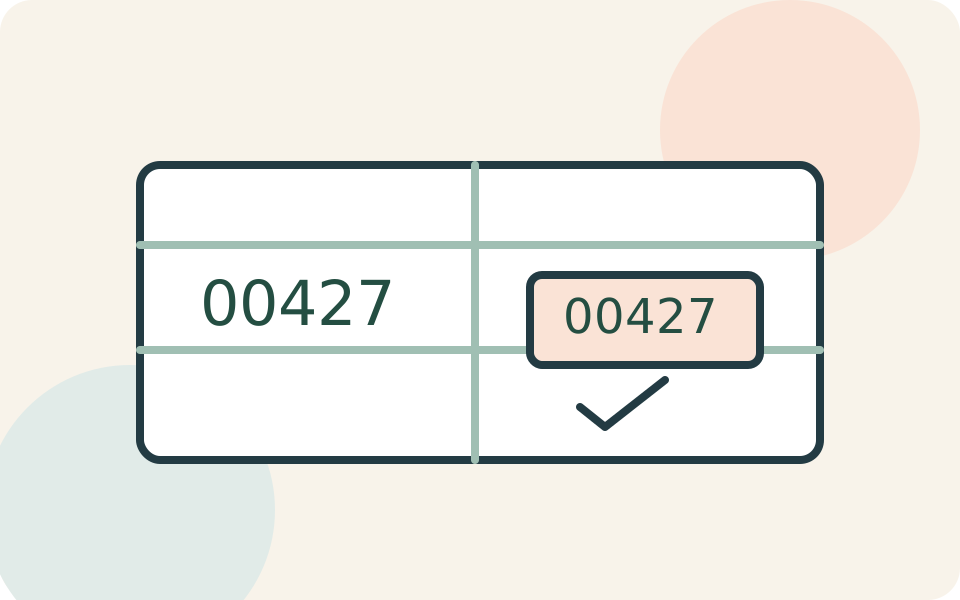
Laat productcodes met voorloopnullen en lange identificatienummers buiten de selectie. Excel kan bij omzetting naar getallen voorloopnullen verliezen. Bovendien worden getallen met meer dan 15 significante cijfers niet volledig nauwkeurig bewaard. Een code die er daarna ongeveer goed uitziet, kan dus toch veranderd zijn.
- 2
Gebruik de melding in Excel voor Windows
Selecteer de bedoelde cellen en open de foutindicator. Staat daar dat het getal als tekst is opgeslagen, kies dan Converteren naar getal. Controleer enkele uitkomsten aan de hand van de oorspronkelijke gegevens. Selecteer niet meteen een volledig werkblad met allerlei verschillende soorten informatie.
- 3
Gebruik zo nodig een aparte hulpkolom
Microsoft beschrijft ook de functie WAARDE. Staat een tekstgetal in A2, typ dan bijvoorbeeld =WAARDE(A2) in een lege cel daarnaast. De oorspronkelijke invoer blijft zo beschikbaar voor vergelijking. Je kunt de formule vervolgens omlaag vullen. Deze aanpak is ook beschreven voor Excel in de browser.
- 4
Controleer voordat je de bronkolom vervangt
Klopt de nieuwe kolom, dan kun je daarmee verder werken. Wil je de originele kolom vervangen, kopieer dan de resultaten en kies bij Plakken voor Waarden. Gewoon de formules over de oorspronkelijke gegevens plakken is niet dezelfde handeling. Bewaar je ongewijzigde bestand totdat de controle klaar is.
Niet elke situatie is hetzelfde
Een kolom met codes hoeft niet fout te zijn omdat er cijfers in tekstvorm staan. Gebruik voor behoud van voorloopnullen de daarvoor bedoelde uitleg.
En als het niet lukt?
Geeft de hulpkolom een fout of wijkt een resultaat af, stop dan vóór het overschrijven. Vergelijk de exacte oorspronkelijke invoer en vraag gericht hulp met een onschuldig voorbeeld. Deel geen echte rekeningnummers, klantgegevens of andere vertrouwelijke inhoud.
Iemand die dit kan gebruiken?
Kon je hiermee verder?
Je reactie helpt ons de uitleg verbeteren.