Een toelichting bij een Excel-cel: kies je een opmerking of notitie?
Kies een notitie voor een korte uitleg bij een cel. Wil je over de inhoud overleggen en antwoorden verzamelen, gebruik dan een opmerking. In Excel voor Microsoft 365 zijn dat twee verschillende functies. Wat oudere uitleg een opmerking noemt, kan nu een notitie heten.
Naar het stappenplan ↓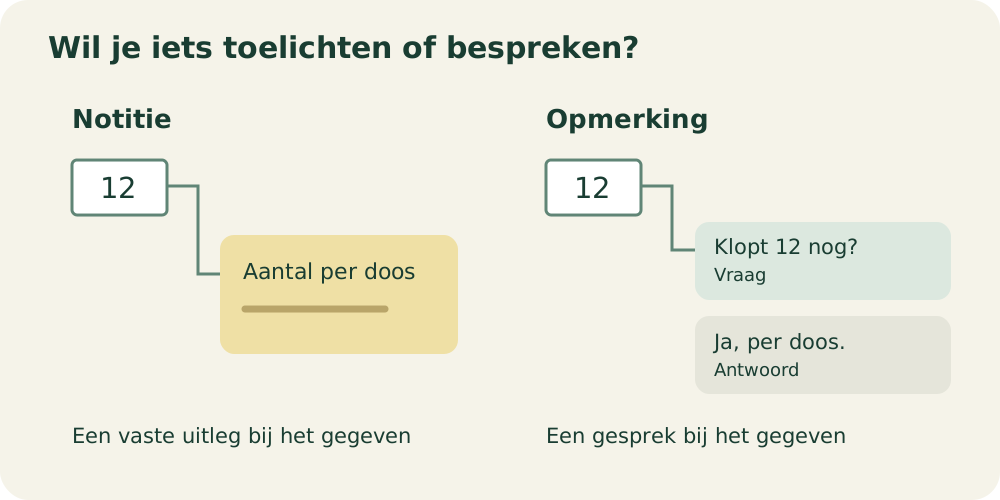
Even kijken voordat je begint
Deze stappen zijn voor Excel voor Microsoft 365 op een computer. Controleer bij afwijkende menu’s of je de desktopversie, webversie of een oudere Excel-versie gebruikt.
Bepaal wat je wilt bewaren: een vaste toelichting of een gesprek. “Aantal per doos” past in een notitie; “Klopt dit aantal nog?” vraagt eerder om een opmerking waarop iemand kan antwoorden.
Stap voor stap
- 1
Selecteer de cel waar de uitleg bij hoort
Klik één keer op de juiste cel en controleer de rij en kolom. Je wilt iets over de inhoud vertellen, niet per ongeluk de waarde vervangen door je uitleg. Gebruik daarna het snelmenu met de rechtermuisknop.
- 2
Maak een notitie voor een vaste toelichting
Kies Nieuwe notitie, typ je tekst en klik buiten de cel. Houd de uitleg concreet: schrijf bijvoorbeeld welke eenheid is gebruikt of welke uitzondering bij dit gegeven hoort. Een notitie heeft geen antwoordvak.
- 3
Gebruik een opmerking als je een antwoord verwacht
Kies in plaats daarvan Nieuwe opmerking. Typ de vraag en klik op Plaatsen. Anderen kunnen erop antwoorden, zodat vraag en reactie samen bij de cel blijven staan. Alleen tekst in het invoervak typen is nog niet de stap Plaatsen.
- 4
Controleer het resultaat bij dezelfde cel
Wijs de cel aan om de toelichting terug te zien. Voor een wijziging in een notitie klik je met rechts en kies je Notitie bewerken. Heb je per ongeluk de verkeerde functie gebruikt, bewaar dan eerst je tekst voordat je iets verwijdert.
Niet elke situatie is hetzelfde
Zoek je het eenvoudige tekstvak uit een oude Excel-handleiding? Probeer Nieuwe notitie. De naam is veranderd; je hoeft niet voor een gesprek met antwoorden te kiezen om een korte toelichting te bewaren.
Notities met uitgebreide opmaak vragen aandacht in Excel voor het web. Microsoft waarschuwt dat bestaande rijke tekstopmaak bij bewerken daar verloren kan gaan. Bewerk zo’n notitie liever in de desktopversie als die opmaak behouden moet blijven.
En als het niet lukt?
Ontbreekt de verwachte opdracht, noteer dan je Excel-versie en of je in de browser werkt. Zoek de instructie voor die uitvoering voordat je bestaande aantekeningen vervangt. Laat de celinhoud intussen staan.
Iemand die dit kan gebruiken?
Kon je hiermee verder?
Je reactie helpt ons de uitleg verbeteren.