Steeds andere schrijfwijzen in Excel? Maak een keuzelijst in de cel
Zet de toegestane keuzes onder elkaar in een paar cellen. Selecteer daarna de invoercel en kies Gegevens → Gegevensvalidatie → Lijst. Gebruik je lijstcellen als Bron en zet de vervolgkeuzelijst in de cel aan. Zo kan iemand een vaste waarde kiezen in plaats van steeds iets nieuws te typen.
Naar het stappenplan ↓
Even kijken voordat je begint
Deze uitleg is voor Excel voor Microsoft 365 of Excel 2024 op Windows. Begin in een kopie of een leeg oefenblad als er al belangrijke gegevens in je werkmap staan.
Kies eerst welke antwoorden echt verschillend zijn. Gebruik bijvoorbeeld Open, Bezig en Klaar. Zet niet zowel Gereed als Klaar in de lijst wanneer ze voor jouw overzicht hetzelfde betekenen.
Stap voor stap
- 1
Maak een kleine bronlijst
Typ de keuzes op een vrije plek onder elkaar, zonder lege cellen ertussen. Laat een eventuele kolomtitel buiten het bereik dat je straks selecteert. Die titel moet immers geen antwoordoptie worden.
- 2
Koppel de invoercel
Selecteer de cel waarin de keuze moet verschijnen. Open Gegevensvalidatie op het tabblad Gegevens. Kies bij Toestaan voor Lijst en wijs in Bron de cellen met je keuzes aan. Laat Vervolgkeuzelijst in cel aangevinkt en bevestig met OK.
- 3
Bepaal hoe streng de invoer moet zijn
Wil je een melding bij zelf getypte waarden buiten de lijst, open dan in Gegevensvalidatie het tabblad Foutmelding. Zet de foutmelding aan en kies Stoppen om zulke directe invoer tegen te houden. Waarschuwing en Informatie laten de gebruiker nog doorgaan.
- 4
Probeer de keuzes en een afwijkend antwoord
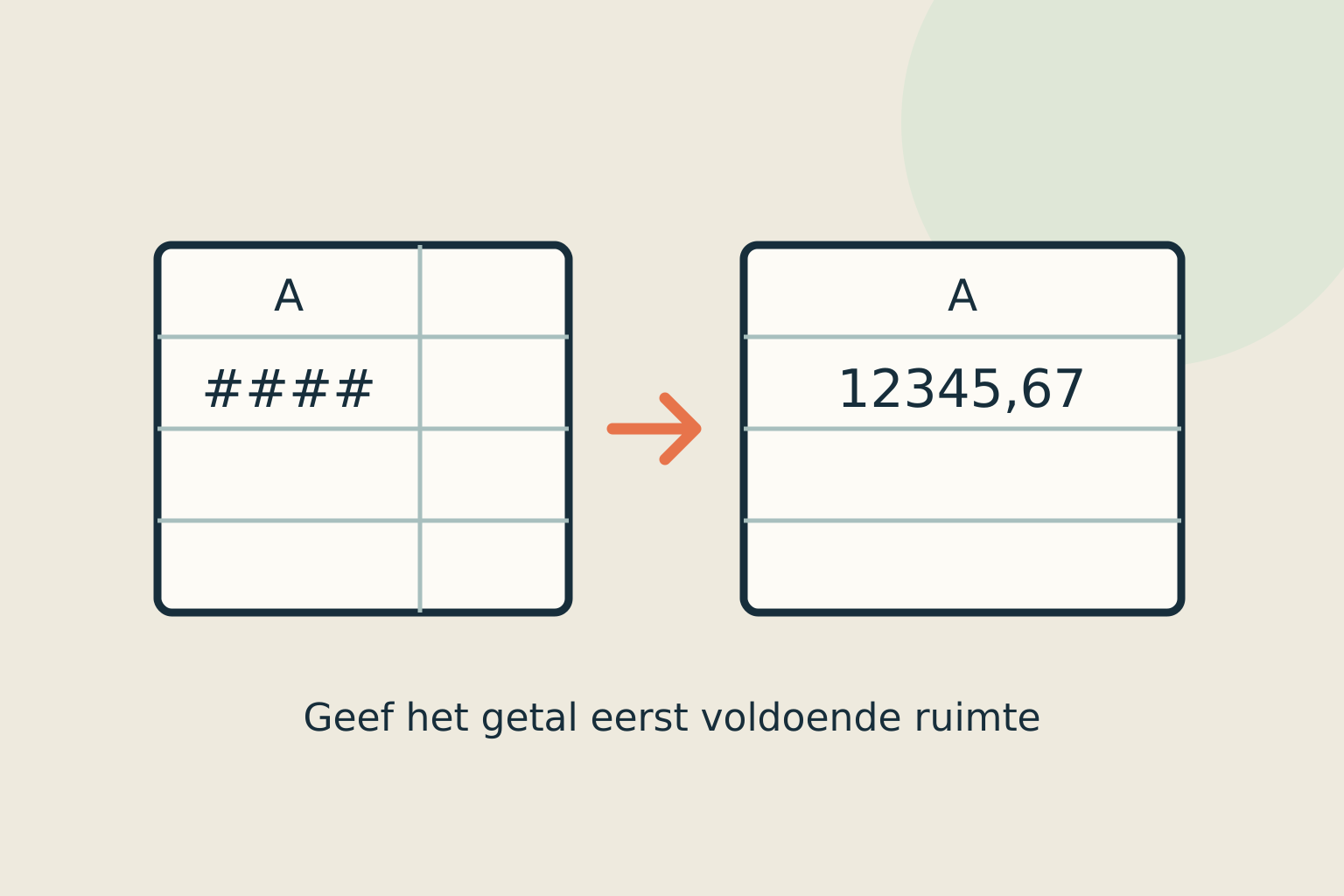
Selecteer een optie uit het pijltje bij de cel. Typ daarna in je oefenblad een waarde die niet in de lijst staat om de foutmelding te controleren. Maak de kolom zo nodig breder zodat de volledige tekst leesbaar is.
Niet elke situatie is hetzelfde
Gegevensvalidatie is geen sluitende beveiliging. Kopiëren of doorvoeren kan ongeldige waarden binnenbrengen zonder dezelfde melding als bij typen. Controleer daarom ook ingevulde gegevens voordat je erop rekent.
En als het niet lukt?
Kun je Gegevensvalidatie niet wijzigen, dan kan het werkblad beveiligd zijn. Vraag de eigenaar om de invoerregels aan te passen. Verwijder niet zomaar de beveiliging of afspraken in een gedeelde werkmap.
Misschien vraag je je dit nog af
Hoe voeg ik later een keuze toe?
Bij een gewoon celbereik voeg je de tekst toe aan de bronlijst en pas je zo nodig het bereik in Gegevensvalidatie aan. Een lijst op basis van een Excel-tabel kan automatisch meegroeien; controleer eerst hoe jouw lijst is opgebouwd.
Iemand die dit kan gebruiken?
Kon je hiermee verder?
Je reactie helpt ons de uitleg verbeteren.
Klopt iets niet? Meld het aan de redactie.