Excel drukt te veel af: stel het juiste afdrukgebied in
Selecteer de cellen die op papier moeten komen en kies Pagina-indeling → Afdrukbereik → Afdrukbereik instellen. Controleer daarna via Bestand → Afdrukken het voorbeeld. Je beperkt daarmee de afdruk, zonder de overige cellen uit je werkblad te verwijderen.
Naar het stappenplan ↓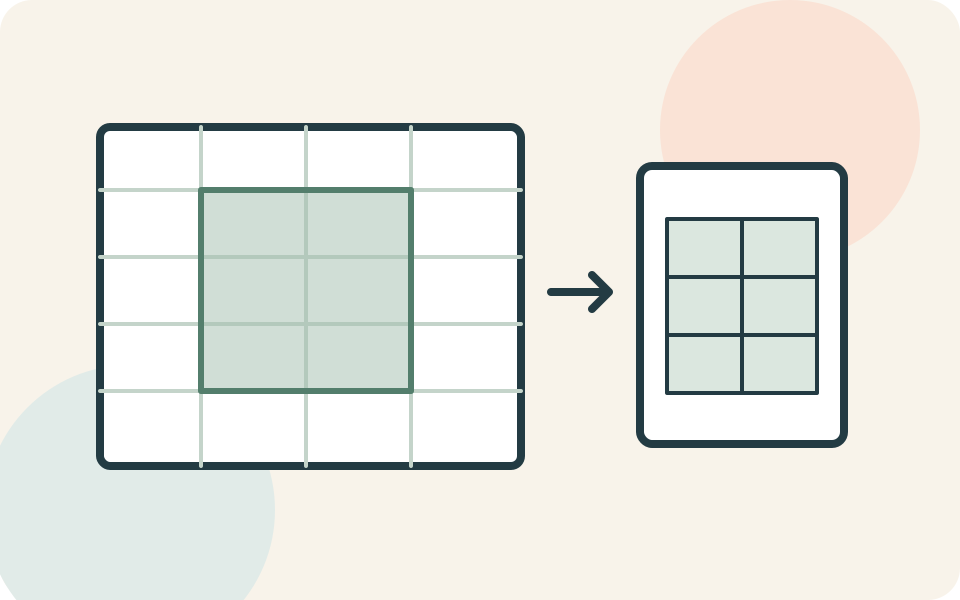
Even kijken voordat je begint
De stappen zijn voor Excel op Windows, zoals Microsoft 365, Excel 2024 of Excel 2021. Het menu kan Afdrukbereik of Afdrukgebied heten.
Kijk eerst welk werkblad je wilt afdrukken en welke kolommen en rijen daarbij horen. Neem ook de kopregel en eventuele totaalcellen mee, zodat het overzicht op papier begrijpelijk blijft.
Stap voor stap
- 1
Selecteer het bedoelde blok
Markeer de cellen die je nodig hebt. Kies bij voorkeur één aaneengesloten blok. Meerdere losse selecties vormen aparte afdrukgebieden en worden niet vanzelf netjes naast elkaar op één vel gezet.
- 2
Bewaar het afdrukbereik
Open Pagina-indeling en kies bij Afdrukbereik voor Afdrukbereik instellen. Sla de werkmap op als je deze selectie later opnieuw wilt gebruiken. Het ingestelde bereik wordt met de werkmap bewaard.
- 3
Controleer de afdrukinstellingen
Open Bestand → Afdrukken. Controleer of je het bedoelde blad afdrukt en niet de hele werkmap. Staat Afdrukbereik negeren aan, dan kan juist meer worden afgedrukt dan het bereik dat je hebt ingesteld.
- 4
Bekijk ook de laatste pagina
Blader door het afdrukvoorbeeld. Kijk of de laatste kolom en de totalen erbij staan. Zijn de juiste cellen geselecteerd maar verdeeld over te veel papier, beoordeel dan pas de schaal en afdrukstand. Een selectie beperken en een afdruk verkleinen zijn twee verschillende instellingen.
Niet elke situatie is hetzelfde
Wil je later aangrenzende cellen meenemen, selecteer die dan en kies Toevoegen aan afdrukbereik. Niet-aangrenzende cellen vormen een extra afdrukgebied.
In Excel voor het web selecteer je de cellen en gebruik je Bestand → Afdrukken → Afdrukken. Kies Huidige selectie in de afdrukopties en bekijk het voorbeeld. Gebruik daarvoor de afdrukfunctie van Excel, niet die van je browser.
En als het niet lukt?
Zit een oud afdrukgebied in de weg? Kies op het betrokken werkblad Afdrukbereik wissen en stel de gewenste selectie opnieuw in. Wissen verwijdert alle ingestelde afdrukgebieden op dat blad. Controleer daarna opnieuw het voorbeeld voordat je papier gebruikt.
Misschien vraag je je dit nog af
Ziet iemand aan wie ik de werkmap stuur alleen het afdrukgebied?
Nee. Een afdrukgebied bepaalt wat wordt afgedrukt; het haalt de andere gegevens niet uit de werkmap. Controleer dus apart welke inhoud je deelt wanneer je het Excel-bestand verstuurt.
Iemand die dit kan gebruiken?
Kon je hiermee verder?
Je reactie helpt ons de uitleg verbeteren.
Klopt iets niet? Meld het aan de redactie.