Excel sorteren zonder dat namen en gegevens door elkaar raken
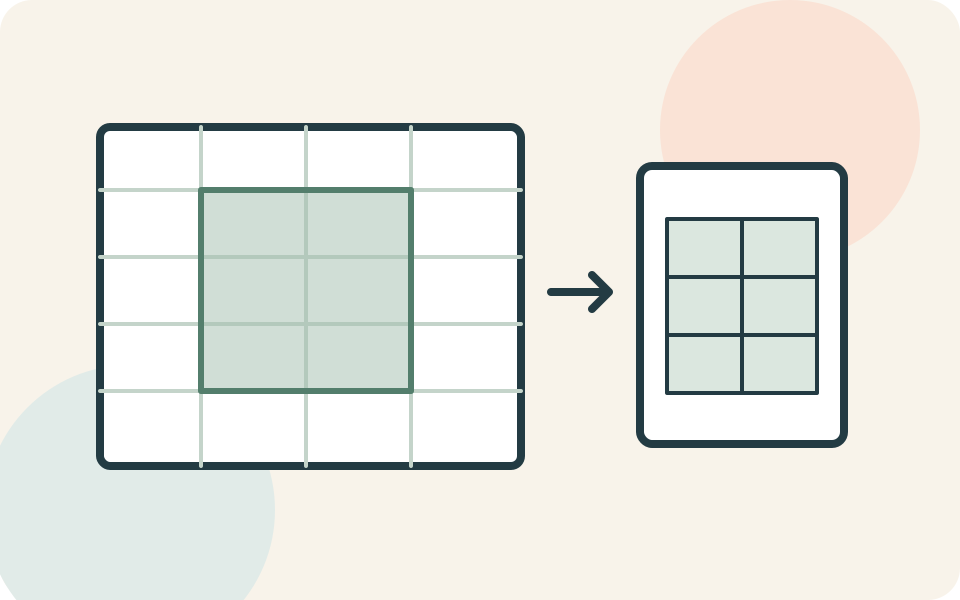
Sorteer de volledige lijst, niet één losse kolom die bij andere kolommen hoort. Krijg je een waarschuwing over de selectie, kies dan De selectie uitbreiden en controleer het bereik. Gaat het toch fout, gebruik meteen Ongedaan maken en controleer de oorspronkelijke samenhang.
Naar het stappenplan ↓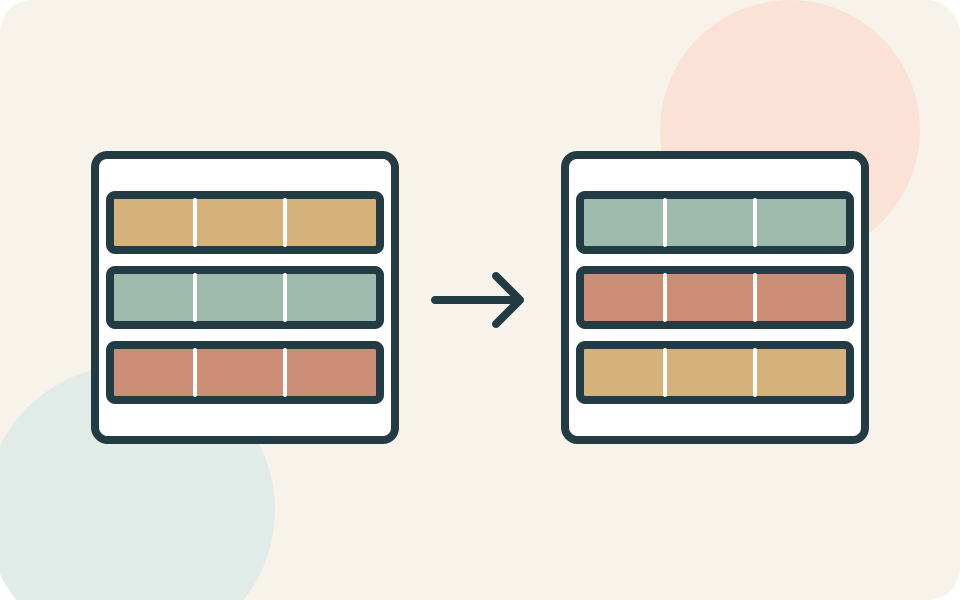
Even kijken voordat je begint
Deze uitleg is voor Excel voor Microsoft 365 op Windows, met een gewone lijst waarin iedere rij één item beschrijft. Denk aan een uitleenlijst met een naam, voorwerp en datum.
Stel vooraf vast welke kolommen samen één geheel vormen. Een naam alfabetisch zetten heeft alleen zin als het bijbehorende voorwerp en de datum met dezelfde rij meegaan. Losse notities naast de lijst horen mogelijk juist niet bij het te sorteren bereik.
Stap voor stap
- 1
Bewaar een kopie vóór je begint
Kies Bestand → Een kopie opslaan en werk in die kopie. Controleer de bestandsnaam. Als Automatisch opslaan actief is, kunnen bewerkingen anders meteen in het origineel worden bewaard. Noteer vooraf enkele herkenbare combinaties, bijvoorbeeld welk voorwerp bij welke naam hoort.
- 2
Selecteer de samenhangende lijst
Neem alle bijbehorende kolommen en rijen mee, inclusief de rij met kolomkoppen. Laat een los overzicht ernaast buiten de selectie. Verschijnt een waarschuwing omdat je alleen een deel hebt geselecteerd? Kies De selectie uitbreiden en bekijk of nu de volledige bedoelde lijst meedoet.
- 3
Stel één duidelijke sortering in
Ga naar Gegevens → Sorteren. Kies de kolom waarop je wilt ordenen, Celwaarden en de passende volgorde, bijvoorbeeld A tot Z. Controleer Mijn gegevens hebben kopteksten als de eerste rij kolomnamen bevat. Bevestig pas wanneer kolom en bereik kloppen.
- 4
Controleer de samenhang achteraf
Vergelijk de eerder genoteerde combinaties met de gesorteerde lijst. Staat hetzelfde voorwerp nog bij dezelfde persoon? Kijk ook naar de eerste en laatste rijen. Een netjes oplopende kolom is onvoldoende bewijs dat de rest van de lijst goed is meegegaan.
Niet elke situatie is hetzelfde
Een lijst met samengevoegde cellen, meerdere koprijen of verschillende blokken vraagt eerst een beoordeling van de structuur. Pas deze eenvoudige aanpak daar niet blind op toe.
En als het niet lukt?
Kloppen de rijen niet meer, gebruik dan direct Ongedaan maken. Lukt herstel daarmee niet, vergelijk met je onaangeroerde origineel of een beschikbare eerdere bestandsversie. Raad niet welke losse waarden bij elkaar hoorden: laat bij twijfel de eigenaar van de lijst meekijken.
Iemand die dit kan gebruiken?
Kon je hiermee verder?
Je reactie helpt ons de uitleg verbeteren.
Klopt iets niet? Meld het aan de redactie.