Rijen moeten kolommen worden in Excel: zo transponeer je gegevens
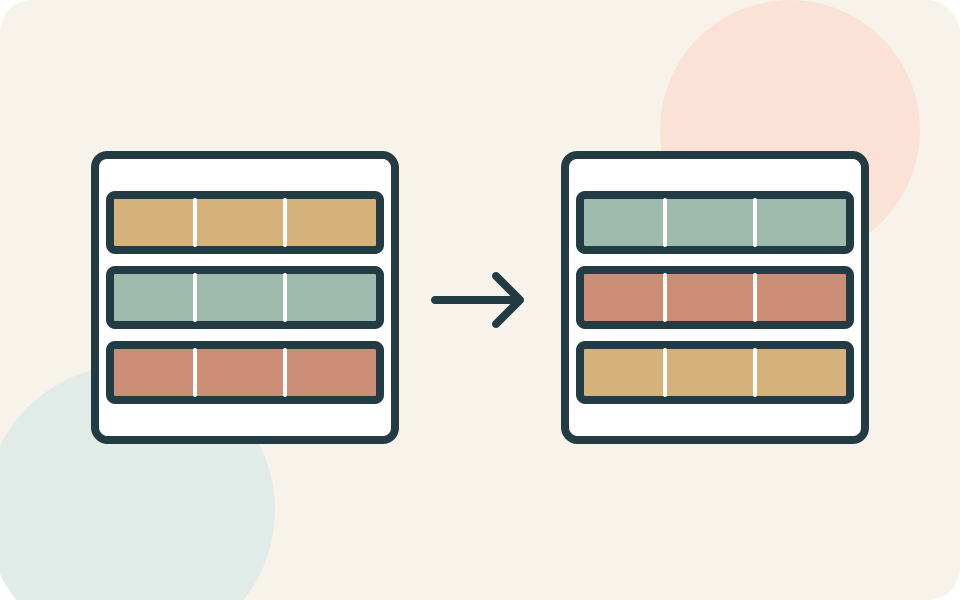
Kopieer het bereik, kies een lege plek en plak met de optie Transponeren. Excel zet rijen dan om in kolommen en omgekeerd. Gebruik Kopiëren, niet Knippen, en controleer vooraf of de volledige bestemming leeg is.
Naar het stappenplan ↓
Even kijken voordat je begint
Deze werkwijze geldt voor Excel voor Microsoft 365 en Excel 2024 op Windows. Begin liefst met een bereik met gewone tekst en getallen, zodat je de nieuwe indeling makkelijk kunt controleren.
Tel de afmetingen, inclusief koppen. Een blok van drie rijen en vijf kolommen wordt vijf rijen hoog en drie kolommen breed. Reserveer die ruimte vóór je plakt.
Stap voor stap
- 1
Kopieer het volledige blok
Selecteer de gegevens met de rij- en kolomkoppen die erbij horen en druk op Ctrl+C. Controleer de selectie nog even: een vergeten kop kan het resultaat later lastig te lezen maken.
- 2
Zoek een vrije bestemming
Kies een leeg gebied buiten de oorspronkelijke gegevens. Klik met rechts op de cel die linksboven in het nieuwe blok moet komen. Bij het plakken worden bestaande gegevens en opmaak op de bestemming overschreven.
- 3
Kies Transponeren
Selecteer bij de plakopties Transponeren. Kijk vervolgens of de vroegere kolomkoppen nu netjes naast de rijen staan. Werk niet meteen verder met de nieuwe indeling; vergelijk eerst een paar herkenbare waarden met het origineel.
- 4
Controleer voordat je opruimt
Bewaar het oorspronkelijke bereik tot je zeker bent van het resultaat. Bevat het formules, controleer dan ook de celverwijzingen en uitkomsten op de nieuwe plek. Een berekening die er vertrouwd uitziet, kan na het kopiëren toch naar andere cellen wijzen.
Niet elke situatie is hetzelfde
Bij een echte Excel-tabel is deze transponeeroptie niet beschikbaar. Daarvoor is een andere aanpak nodig, zoals omzetting naar een gewoon bereik of gebruik van een formule. Wijzig een gedeelde tabel niet zomaar om deze knop beschikbaar te maken.
En als het niet lukt?
Lukt het niet, probeer de handeling met een klein blok verzonnen waarden in een lege werkmap. Noteer of het oorspronkelijke bereik een Excel-tabel is en of er formules in staan. Dat zijn nuttigere aanknopingspunten dan telkens opnieuw plakken.
Misschien vraag je je dit nog af
Verandert de geplakte kopie mee als ik de bron aanpas?
Nee, gewoon kopiëren en transponeren maakt geen automatisch bijgewerkte kopie. Als de nieuwe indeling de bron moet blijven volgen, is een formule-aanpak nodig.
Iemand die dit kan gebruiken?
Kon je hiermee verder?
Je reactie helpt ons de uitleg verbeteren.
Klopt iets niet? Meld het aan de redactie.