Excel: kolomkoppen op elke afgedrukte pagina herhalen
Gebruik afdruktitels om dezelfde rij bovenaan elke afgedrukte pagina te zetten. Je hoeft de koppen niet tussen je gegevens te kopiëren. Selecteer het werkblad, stel de te herhalen rij in en controleer vooral pagina twee in het afdrukvoorbeeld.
Naar het stappenplan ↓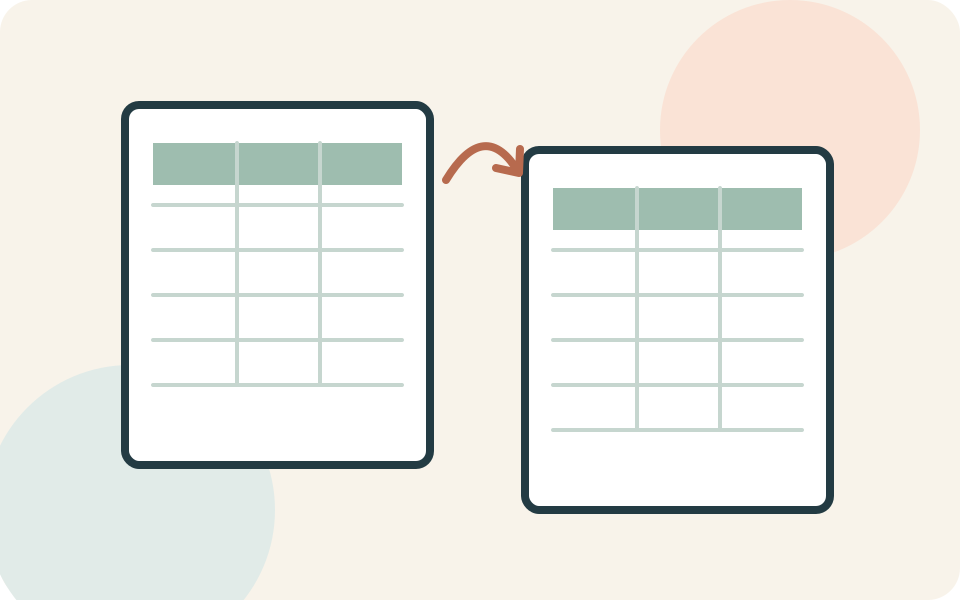
Even kijken voordat je begint
Deze uitleg gaat over Excel als desktopprogramma op Windows of Mac. Zoek vooraf op welke rij je eigen kolomtitels staan: bijvoorbeeld Naam, Aantal en Locatie.
Verwar die titels niet met de letters A, B en C boven het werkblad. De instelling om rij- en kolomkoppen af te drukken betreft die letters en rijnummers; daarmee verschijnen jouw eigen titels nog niet op elke pagina.
Stap voor stap
- 1
Open de afdruktitels
Kies in Excel op Windows Pagina-indeling → Titels afdrukken. Open in het venster Pagina-instelling het tabblad Blad. Werk je op een Mac, ga dan via Pagina-indeling naar Pagina-instelling en het tabblad voor het werkblad (Sheet).
- 2
Wijs de juiste rij aan
Klik bij Titels afdrukken in Rijen bovenaan op elke pagina (Rows to repeat at top). Selecteer de rij waarin je kolomtitels staan. Voor rij 1 kun je ook $1:$1 invullen. Bevestig met OK.
- 3
Bekijk een vervolgpagina
Open Bestand → Afdrukken. Blader in het voorbeeld naar de tweede pagina: staan daar de juiste koppen boven de gegevens? Op de Mac gebruik je daarvoor de pijlen onder het voorbeeld. Bekijk ook de laatste pagina voordat je de hele lijst afdrukt.
Niet elke situatie is hetzelfde
Loopt een breed werkblad over meerdere pagina’s naast elkaar, dan kan een herhaalde linkerkolom nuttig zijn. Selecteer daarvoor bij afdruktitels de kolom via Columns to repeat at left. Controleer ook dan de opeenvolgende pagina’s in het voorbeeld.
En als het niet lukt?
Is Titels afdrukken grijs? Rond een celbewerking af, hef een geselecteerde grafiek op en controleer of er een printer is geïnstalleerd. Microsoft noemt deze drie oorzaken.
Zijn de invoervakken niet beschikbaar, kijk dan of meerdere werkbladen tegelijk zijn geselecteerd. Kies één niet-geselecteerd werkblad of gebruik via een rechtermuisklik op een geselecteerd tabblad Groepering bladen opheffen.
Waar deze uitleg op steunt
Deze uitleg steunt op documentatie van de makers van de software of het apparaat. Namen van knoppen en instellingen kunnen per versie verschillen.
- Microsoft: rijen of kolommen op elke afdruk herhalen ↗Afdruktitels, rijverwijzing $1:$1, grijze knop en gegroepeerde werkbladen
- Microsoft: afdruktitels in Excel voor Mac ↗Verschil eigen titels en automatische letters of nummers, Mac-pagina-instelling, selectie van herhaalde rijen of kolommen
- Microsoft: afdrukvoorbeeld in Excel voor Mac ↗Bestand en Afdrukken, bladeren met pijlen door afdrukvoorbeeld
Iemand die dit kan gebruiken?
Kon je hiermee verder?
Je reactie helpt ons de uitleg verbeteren.
Klopt iets niet? Meld het aan de redactie.