Niet storen springt vanzelf aan op Android: controleer de automatische regel
Zet Niet storen uit via de snelle instellingen en zoek daarna welke regel de functie opnieuw activeert. Kijk vooral naar een tijdschema of Bedtijdmodus. Alleen de huidige stand uitzetten verandert niet de instelling die een volgende automatische start regelt.
Naar het stappenplan ↓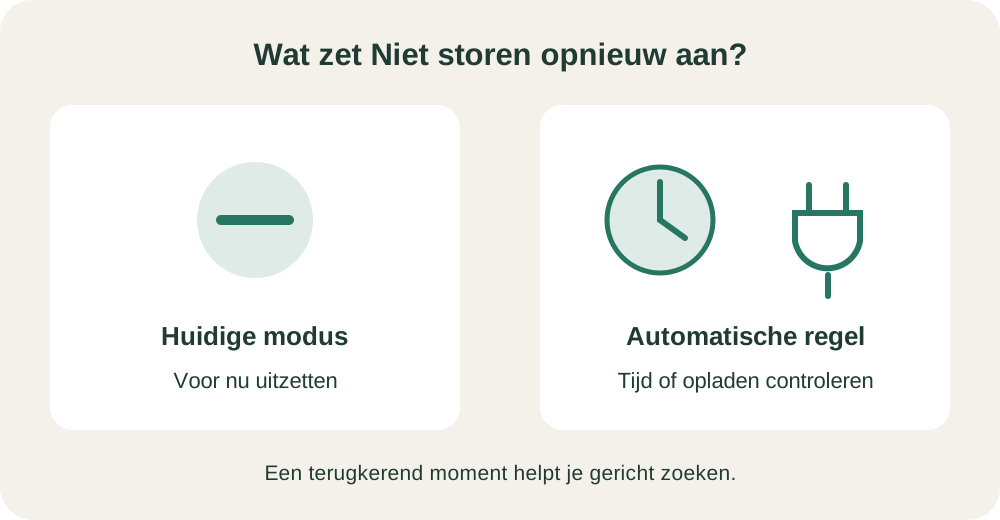
Even kijken voordat je begint
Noteer wanneer het gebeurt: op een vast uur, wanneer je de oplader aansluit of in een andere herkenbare situatie. Dat is een aanwijzing voor welke regel je eerst bekijkt, geen bewijs van de oorzaak.
Menu’s verschillen per merk en Android-versie. Google gebruikt in de huidige uitleg ‘Modi’; op andere toestellen staan automatische regels bij Geluid > Niet storen. Volg de route die jouw telefoon daadwerkelijk toont.
Stap voor stap
- 1
Bekijk de actieve modus
Veeg omlaag naar de snelle instellingen en controleer Niet storen of een andere actieve modus. Zet de ongewenste modus voor nu uit. Noteer de naam voordat je verder zoekt: Bedtijd en Niet storen kunnen afzonderlijke instellingen hebben.
- 2
Controleer de automatische start
Open Instellingen > Modi als dat menu aanwezig is en bekijk de betreffende modus. Controleer bij Bedtijd wanneer deze automatisch wordt aangezet. Zie je de oudere route Geluid > Niet storen > Automatisch inschakelen, open dan de ingeschakelde tijdregel en pas die gericht aan.
- 3
Kijk ook naar Bedtijd in Digitaal welzijn
Op toestellen met die indeling ga je naar Instellingen > Digitaal welzijn > Bedtijdmodus > Bedtijdroutine. Controleer de gekozen dagen en begin- en eindtijd. Staat ‘Aanzetten tijdens opladen’ aan, dan kan opladen binnen het ingestelde tijdvak de aanleiding zijn.
- 4
Behoud wat je wél wilt gebruiken
Bedtijdmodus kan naast Niet storen ook het scherm dimmen of grijstinten gebruiken. Wil je die schermfuncties behouden, kijk dan naar de afzonderlijke instelling ‘Niet storen voor bedtijdmodus’. Je hoeft niet zonder meer de hele bedtijdroutine weg te halen.
Niet elke situatie is hetzelfde
In Digitaal welzijn is Focusmodus iets anders: die pauzeert gekozen apps en hun meldingen, eventueel volgens een eigen schema. Zijn juist bepaalde apps tijdelijk niet bruikbaar, controleer dan ook die functie.
En als het niet lukt?
Vind je de beschreven menu’s niet, zoek de handleiding voor jouw merk en Android-versie. Leg daarbij vast welke modus actief wordt en wanneer. Zo voorkom je dat je steeds een menupad probeert dat niet bij je toestel hoort.
Misschien vraag je je dit nog af
Waarom staat mijn scherm tegelijk in zwart-wit?
Grijstinten is een mogelijke schermoptie van Bedtijdmodus. Wanneer die samen met Niet storen verschijnt, is dat een reden om de bedtijdinstellingen te bekijken. Het bewijst niet dat iedere zwart-witte weergave door Bedtijdmodus komt.
Iemand die dit kan gebruiken?
Kon je hiermee verder?
Je reactie helpt ons de uitleg verbeteren.