Gekopieerde tekst kwijt? Bekijk je klembordgeschiedenis in Windows
Druk op de Windows-toets en V om je klembordgeschiedenis te bekijken. Misschien staat de gezochte tekst daar nog tussen. Verwacht geen volledig archief: de lijst is begrensd en bewaart niet alles na een herstart.
Naar het stappenplan ↓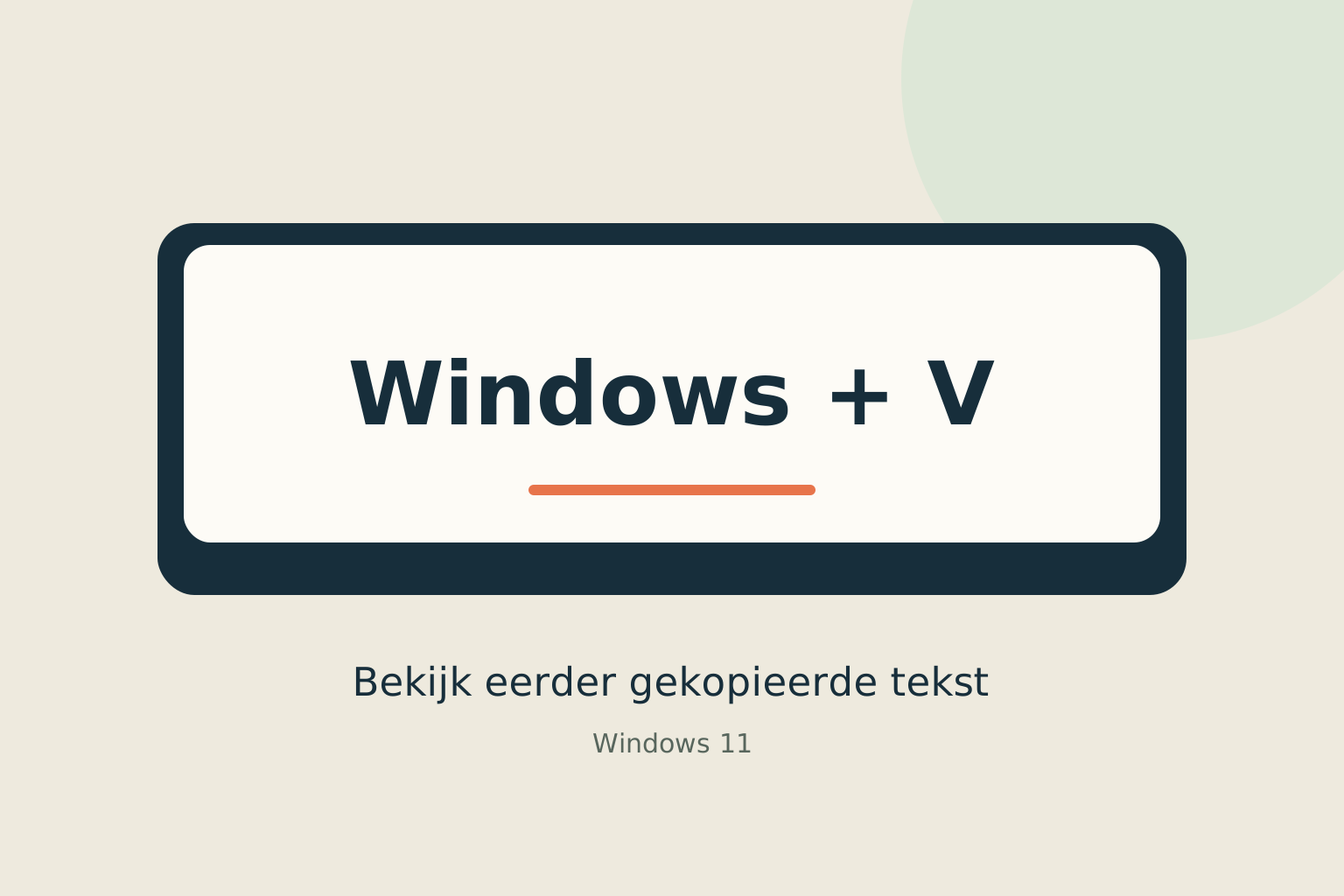
Even kijken voordat je begint
Denk even terug aan wat je deed. Heb je na de gezochte tekst nog iets anders gekopieerd, of is de computer opnieuw opgestart? Dat helpt verklaren waarom gewoon plakken iets anders oplevert.
Deze uitleg gaat over het klembord van Windows 11. Zoek je een verdwenen document of een niet-opgeslagen bestand, dan is dat een andere herstelvraag.
Stap voor stap
- 1
Probeer eerst gewoon plakken
Open een leeg document of een ander tekstvak waarin je veilig kunt controleren wat er nog klaarstaat. Druk op Ctrl+V. Verschijnt de juiste tekst, sla die dan op waar je ze nodig hebt. Gebruik hiervoor liever geen berichtvak waarin je per ongeluk iets kunt verzenden.
- 2
Open de geschiedenis
Houd de Windows-toets ingedrukt en druk op V. Bekijk de beschikbare items. Staat de gezochte tekst erbij, selecteer die dan om hem in het actieve tekstvak te gebruiken. Controleer na het plakken of het werkelijk het juiste fragment is.
- 3
Controleer of de functie aanstaat
Vraagt Windows om klembordgeschiedenis in te schakelen? Dan kun je dat hier doen voor verder gebruik. Je vindt de instelling ook via Instellingen, Systeem en Klembord. Ga er niet van uit dat inschakelen nu alsnog alles terughaalt wat je eerder kopieerde.
- 4
Bewaar belangrijke tekst op een vaste plek
Zet een teruggevonden fragment in je document en sla dat op. Voor tekst die je vaak opnieuw gebruikt, kun je een klemborditem vastmaken. Gebruik de geschiedenis vooral als hulpmiddel tijdens het werken, niet als enige bewaarplaats.
Niet elke situatie is hetzelfde
Windows bewaart maximaal 25 items in de geschiedenis. Oudere, niet-vastgemaakte items kunnen verdwijnen wanneer er nieuwe bijkomen. Bij opnieuw opstarten blijft alleen vastgemaakte inhoud bewaard.
Niet ieder soort inhoud past erin. Microsoft noemt tekst, HTML en bitmapafbeeldingen, met een maximum van 4 MB per item. Een ontbrekend item betekent dus niet automatisch dat de toetscombinatie verkeerd is.
En als het niet lukt?
Staat de tekst nergens meer in de lijst, ga dan terug naar de oorspronkelijke bron: de webpagina, het bericht of het document waaruit je kopieerde. Kopieer het fragment opnieuw als het daar nog staat.
Misschien vraag je je dit nog af
Wat is het verschil tussen Ctrl+V en Windows+V?
Ctrl+V plakt de inhoud die klaarstaat. Windows+V opent de klembordgeschiedenis, zodat je beschikbare eerdere items kunt bekijken.
Waar deze uitleg op steunt
Deze uitleg steunt op documentatie van de makers van de software of het apparaat. Namen van knoppen en instellingen kunnen per versie verschillen.
- Microsoft: het klembord gebruiken ↗Inschakelen, vastmaken, herstartgedrag, maximaal 25 items en ondersteunde inhoud
- Microsoft: sneltoetsen in Windows ↗Ctrl+V plakt; Windows+V opent de klembordgeschiedenis; klembordinstelling via Systeem
Iemand die dit kan gebruiken?
Kon je hiermee verder?
Je reactie helpt ons de uitleg verbeteren.
Klopt iets niet? Meld het aan de redactie.