Een foto passend maken in PowerPoint zonder hem uit te rekken
Gebruik Bijsnijden als je een deel van een foto wilt tonen. Moet een kader helemaal gevuld zijn, kies dan Opvullen; wil je de hele foto behouden, kies dan Aanpassen. Bij die laatste keuze kan ruimte langs de randen overblijven. Bijsnijden verbergt beeld, maar verwijdert het niet automatisch uit het bestand.
Naar het stappenplan ↓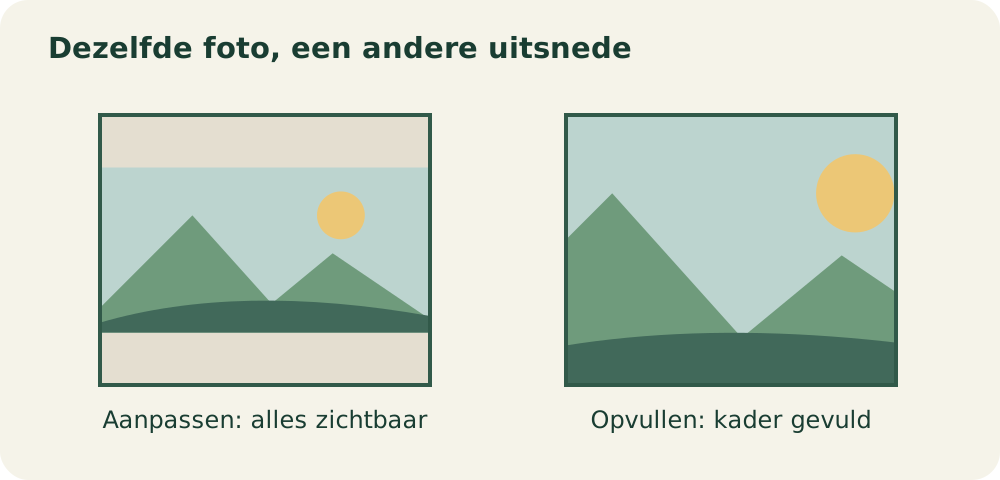
Even kijken voordat je begint
Deze uitleg gebruikt PowerPoint voor Microsoft 365 op Windows. Andere uitvoeringen kunnen de opdrachten anders noemen of niet allemaal aanbieden.
Bepaal wat belangrijker is: het hele onderwerp laten zien of de beschikbare ruimte helemaal vullen. Bij een groepsfoto wil je bijvoorbeeld geen persoon verliezen omdat het kader te smal is.
Stap voor stap
- 1
Selecteer de foto zelf
Klik op de afbeelding en open Afbeeldingsopmaak → Bijsnijden. Er verschijnen zwarte bijsnijdgrepen. Zie je het tabblad niet, controleer dan of je werkelijk de foto hebt geselecteerd en niet een tekstvak of de dia-achtergrond.
- 2
Kies het zichtbare deel
Sleep een zwarte rand naar binnen om dat gedeelte uit beeld te laten. Via de pijl onder Bijsnijden kun je ook een Hoogte-breedteverhouding kiezen. Bekijk dan welke delen binnen die verhouding passen voordat je verdergaat.
- 3
Kies tussen vullen en alles tonen
In het menu Bijsnijden laat Opvullen de foto het kader vullen, waarbij buitenranden kunnen wegvallen. Aanpassen toont de hele foto binnen het kader, eventueel met lege randen. Deze keuzes behouden de beeldverhouding: een rond bord hoeft geen ovaal te worden om de dia te vullen.
- 4
Verschuif het onderwerp binnen het kader
In de bijsnijdstand kun je de afbeelding verplaatsen om het belangrijke deel goed te zetten. Controleer gezichten, tekst en voorwerpen aan de randen. Klik buiten de afbeelding als de uitsnede klopt en bekijk de hele dia nog eens.
Niet elke situatie is hetzelfde
Bijsnijden is geen verwijdering van vertrouwelijke informatie. De verborgen stukken blijven standaard in het bestand. Bewaar eerst een oorspronkelijke kopie als je die delen later nog nodig hebt.
Wil je de verborgen delen echt wissen, selecteer dan Afbeeldingen comprimeren en Bijgesneden gebieden van afbeeldingen verwijderen. Controleer of dit alleen op de geselecteerde foto wordt toegepast, bevestig en sla het bestand op. Daarna kun je die gebieden niet gewoon terughalen door ruimer bij te snijden.
En als het niet lukt?
Past het hele onderwerp niet in het gewenste kader, verander dan de indeling van de dia of kies een andere foto. Steeds meer wegsnijden lost een verkeerde verhouding niet op als juist de buitenste delen nodig zijn.
Iemand die dit kan gebruiken?
Kon je hiermee verder?
Je reactie helpt ons de uitleg verbeteren.