Foto te groot om te uploaden? Verklein een kopie op je Mac
Maak in Voorvertoning eerst een kopie van je foto. Via Extra’s → Pas grootte aan kun je die verkleinen. Exporteer naar een bestandstype dat de website accepteert en controleer daarna of het opgeslagen bestand onder de uploadlimiet zit.
Naar het stappenplan ↓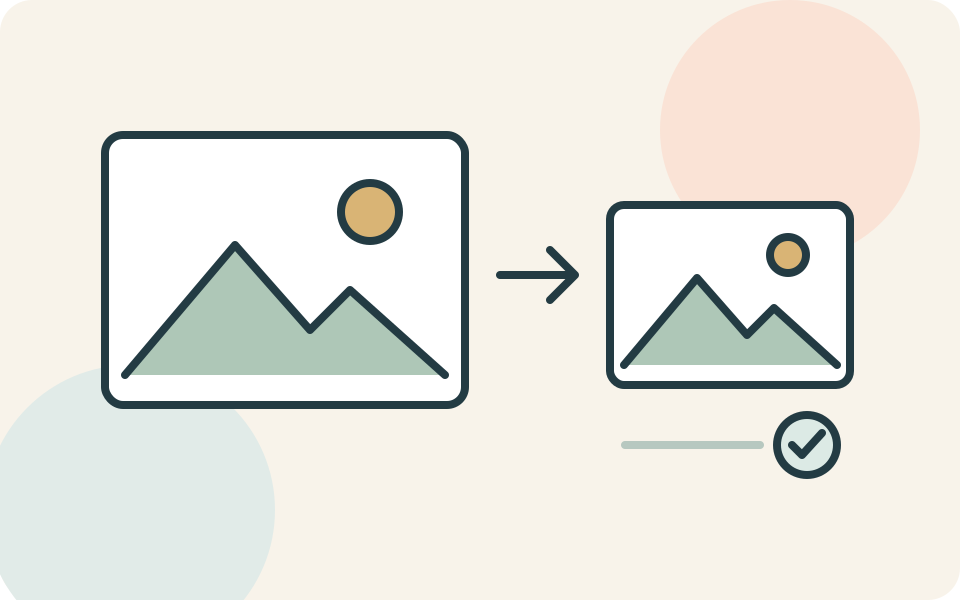
Even kijken voordat je begint
Lees de melding bij het uploadvak. Gaat het om te veel MB, te grote afmetingen of een verkeerd bestandstype? Dat zijn verschillende eisen. Noteer ook eventuele minimumafmetingen: een foto kan te klein worden.
Deze stappen zijn voor Voorvertoning op de Mac. Je hoeft de foto hiervoor niet naar een online verkleindienst te sturen.
Stap voor stap
- 1
Bewaar het origineel apart
Open de foto in Voorvertoning en kies Archief → Dupliceer. Bewaar die kopie via Archief → Bewaar onder een herkenbare naam, bijvoorbeeld foto-upload. Werk vanaf nu in de kopie; zo houd je het origineel beschikbaar voor andere toepassingen.
- 2
Verklein de afbeelding
Open Extra’s → Pas grootte aan. Zet Hersample afbeelding en Vergroot/verklein proportioneel aan. Kies naast breedte en hoogte voor procenten en probeer bijvoorbeeld 50%. De verhoudingen blijven zo behouden. Dit is een beginpunt, geen garantie voor een bepaalde bestandsgrootte. Bevestig de wijziging.
- 3
Kies een geschikt bestandstype
Ga naar Archief → Exporteer. Kies bij Structuur een type dat in de uploadinstructies staat, bijvoorbeeld JPEG. Bij JPEG kun je de kwaliteit aanpassen. Begin niet meteen met de laagste kwaliteit: de foto moet nog bruikbaar blijven. Bewaar het resultaat onder een nieuwe naam.
- 4
Controleer wat je echt gaat uploaden
Open het geëxporteerde bestand opnieuw. Via de infoknop in de knoppenbalk vind je onder meer de bestandsgrootte. Vergelijk die met de limiet en bekijk of belangrijke details duidelijk blijven. Selecteer vervolgens precies dit bestand in het uploadvak, niet per ongeluk het origineel.
Niet elke situatie is hetzelfde
Een formulier voor een pasfoto of document kan eigen eisen stellen aan afmetingen en uitsnede. Volg die eisen; zomaar halveren is dan geen geschikte standaardoplossing.
En als het niet lukt?
Nog te groot? Maak vanuit het origineel een nieuwe kopie en probeer een kleinere afbeelding of een lagere JPEG-kwaliteit. Controleer opnieuw beide eisen: voldoende detail én een bestand onder de limiet. Klopt dat allemaal, maar blijft de website weigeren? Geef de beheerder de precieze foutmelding en de bestandseigenschappen.
Misschien vraag je je dit nog af
Mijn foto is HEIC. Moet ik die ook kleiner maken?
Niet noodzakelijk. Als de website HEIC niet accepteert, moet je eerst naar een toegestaan type exporteren. Controleer daarna de grootte van dat nieuwe bestand; een ander type betekent niet automatisch een kleiner bestand.
Iemand die dit kan gebruiken?
Kon je hiermee verder?
Je reactie helpt ons de uitleg verbeteren.
Klopt iets niet? Meld het aan de redactie.