Twee pdf’s samenvoegen op je Mac zonder je originelen te verliezen
Open de pdf’s in Voorvertoning en maak eerst kopieën via Archief → Dupliceer. Toon daarna Weergave → Miniaturen en sleep de gewenste pagina’s van de ene kopie naar de andere. Die kopieën zijn belangrijk: Voorvertoning bewaart wijzigingen automatisch.
Naar het stappenplan ↓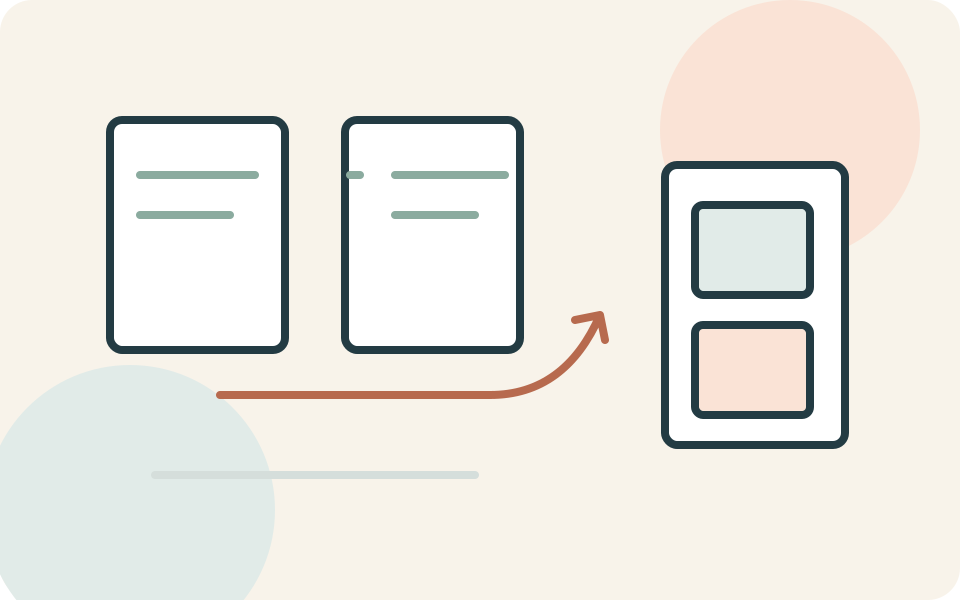
Even kijken voordat je begint
Bepaal welke pagina’s je nodig hebt en in welke volgorde. Noteer bijvoorbeeld: eerst de brief, daarna de bijlage. Dat maakt een fout in de volgorde straks makkelijker te herkennen.
Bewaar de oorspronkelijke bestanden apart. Werk niet direct in je enige exemplaar van een belangrijk document, ook als je van plan bent om pas op het einde op te slaan.
Stap voor stap
- 1
Maak werkkopieën
Open elk document in Voorvertoning en kies Archief → Dupliceer. Geef de kopieën herkenbare namen en controleer dat je daarmee verderwerkt. De originele brief en bijlage moeten apart beschikbaar blijven.
- 2
Toon de pagina’s in de zijbalk
Kies Weergave → Miniaturen. Je ziet nu kleine weergaven van de pagina’s in de navigatiekolom. Zorg dat je bij beide documenten kunt zien welke pagina je gaat verplaatsen of toevoegen.
- 3
Voeg de gekozen pagina’s toe
Sleep de gewenste miniaturen van het ene document naar de navigatiekolom van het andere. Plaats ze tussen bestaande pagina’s of aan het einde. Met de Command-toets kun je meerdere niet-aangrenzende miniaturen selecteren.
- 4
Controleer het complete resultaat
Sleep miniaturen zo nodig naar de juiste volgorde. Tel vervolgens de pagina’s en bekijk de overgangen tussen de oorspronkelijke documenten. Lees ook de eerste en laatste pagina; daar zie je snel of je een voorblad of bijlage hebt gemist.
Niet elke situatie is hetzelfde
Wil je een volledige pdf toevoegen, dan kun je het bestandssymbool vanuit de Finder naar de navigatiekolom van de geopende pdf slepen. Controleer daarna net zo goed de volgorde en volledigheid.
En als het niet lukt?
Lukt het slepen niet, controleer of je werkelijk in Voorvertoning werkt en of Miniaturen zichtbaar zijn. Probeer de handeling met twee onbelangrijke pdf’s. Vraagt een bestand om toegang of staat het bewerken niet toe, vraag dan een geschikte kopie aan de eigenaar.
Misschien vraag je je dit nog af
Moet ik alle pagina’s samenvoegen?
Nee, je kunt alleen de gewenste miniaturen selecteren. Controleer vóór het delen wel dat je geen pagina hebt toegevoegd die niet voor de ontvanger bedoeld is.
Iemand die dit kan gebruiken?
Kon je hiermee verder?
Je reactie helpt ons de uitleg verbeteren.
Klopt iets niet? Meld het aan de redactie.