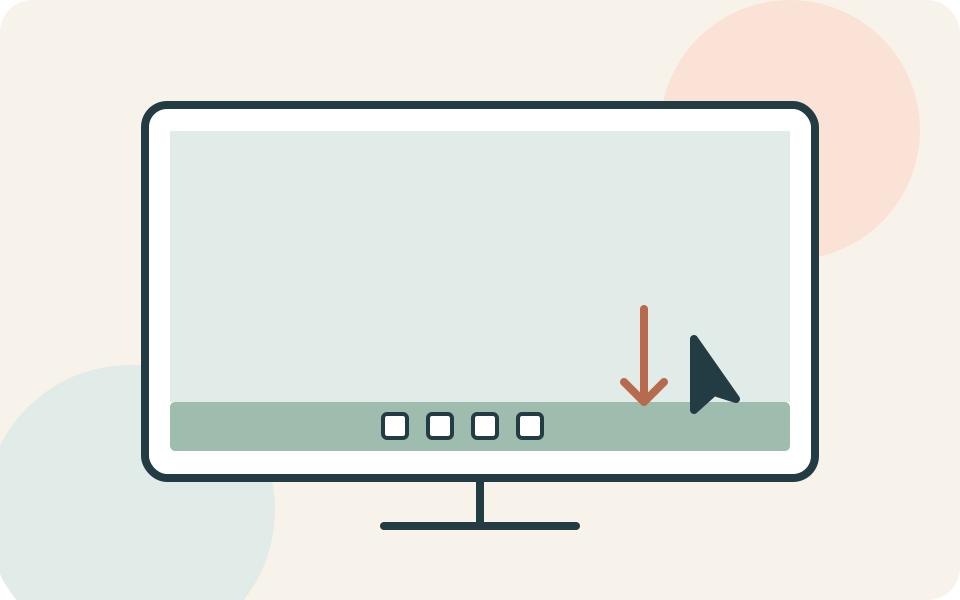
Het Dock op je Mac is verdwenen: controleer de verberginstelling
Beweeg de aanwijzer naar de schermrand waar het Dock normaal staat. Verschijnt de balk dan weer, dan kan automatisch verbergen ingeschakeld zijn. Je past dat aan via het Apple-menu → Systeeminstellingen → Bureaublad en Dock.
Naar het stappenplan ↓
Even kijken voordat je begint
Bedoel je de balk met appsymbolen, of de menubalk bovenaan? Dit artikel gaat over het Dock. Een ontbrekend menu of een verdwenen Finder-zijbalk heeft andere instellingen.
Kijk ook of de hele balk ontbreekt of maar één app. Dat verschil voorkomt dat je instellingen voor het hele Dock wijzigt terwijl alleen een snelkoppeling weg is.
Stap voor stap
- 1
Zoek de juiste schermrand
Ga met de aanwijzer naar de onderkant, linkerkant of rechterkant van het scherm. Op die drie plaatsen kan het Dock staan. Bij automatisch verbergen verschijnt het wanneer je de bijbehorende rand aanwijst.
- 2
Open de instellingen via het Apple-menu
Klik linksboven op het Apple-menu en kies Systeeminstellingen. Open Bureaublad en Dock in de navigatiekolom. Je hebt daarvoor het verdwenen appsymbool van Systeeminstellingen in het Dock niet nodig.
- 3
Zet automatisch verbergen uit
Schakel Toon/verberg het Dock automatisch uit als je de balk op het gewone bureaublad zichtbaar wilt houden. Bekijk ook Dock-positie en Grootte. Wijzig eerst alleen de verbergoptie, zodat je kunt zien of die het probleem verklaart.
- 4
Zet een ontbrekende app apart terug
Ontbreekt slechts één appsymbool? Open de app. Klik vervolgens met de Control-toets ingedrukt op het symbool in het Dock en kies Opties → Permanent in Dock. Volgens Apple verdwijnt bij het verwijderen van een Dock-symbool alleen de verwijzing, niet de app zelf.
Niet elke situatie is hetzelfde
Bij meerdere schermen speelt ook de instelling Beeldschermen hebben afzonderlijke spaces mee. Apple vermeldt dat het Dock met die optie aan op alle schermen beschikbaar is, en anders alleen op het hoofdscherm. Controleer daarom beide schermen voordat je concludeert dat het overal weg is.
En als het niet lukt?
Blijft de balk op het gewone bureaublad ontbreken terwijl automatisch verbergen uitstaat? Noteer je macOS-versie, aangesloten schermen en of het probleem alleen binnen één app voorkomt. Geef die informatie door aan Apple Support; het maakt duidelijk welke controle je al hebt gedaan.
Misschien vraag je je dit nog af
Kan het Dock links staan in plaats van onderaan?
Ja. In Bureaublad en Dock kies je via Dock-positie voor links, onder of rechts. Een andere positie betekent dus niet dat de balk beschadigd is.
Iemand die dit kan gebruiken?
Kon je hiermee verder?
Je reactie helpt ons de uitleg verbeteren.
Klopt iets niet? Meld het aan de redactie.