Je iPhone-scherm is sterk ingezoomd en knoppen vallen buiten beeld
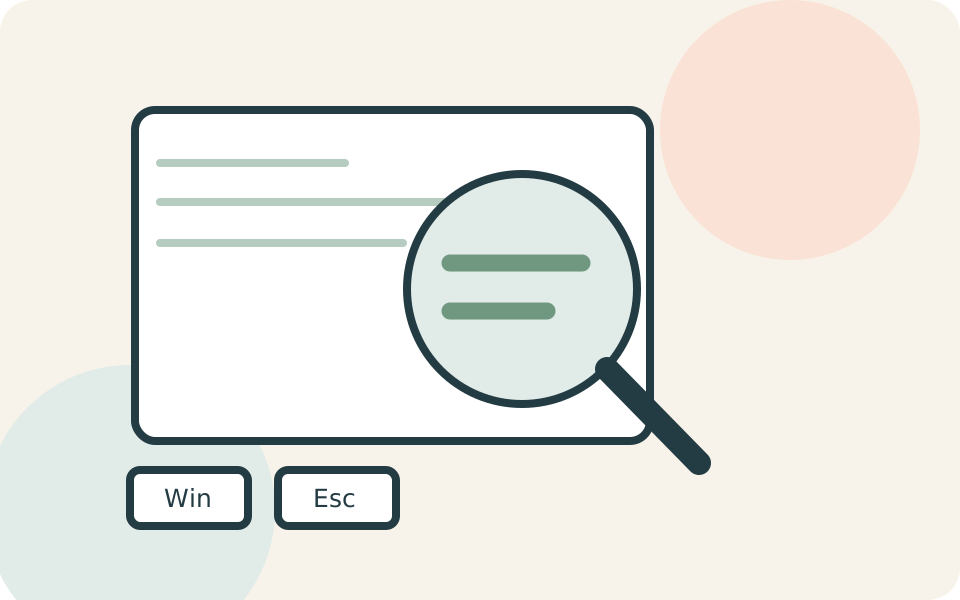
Tik tweemaal met drie vingers tegelijk op het scherm. Als de toegankelijkheidsfunctie Zoomen actief is, kun je daarmee uitzoomen. Wil je de functie uitzetten, ga daarna naar Instellingen → Toegankelijkheid → Zoomen en schakel Zoomen uit.
Naar het stappenplan ↓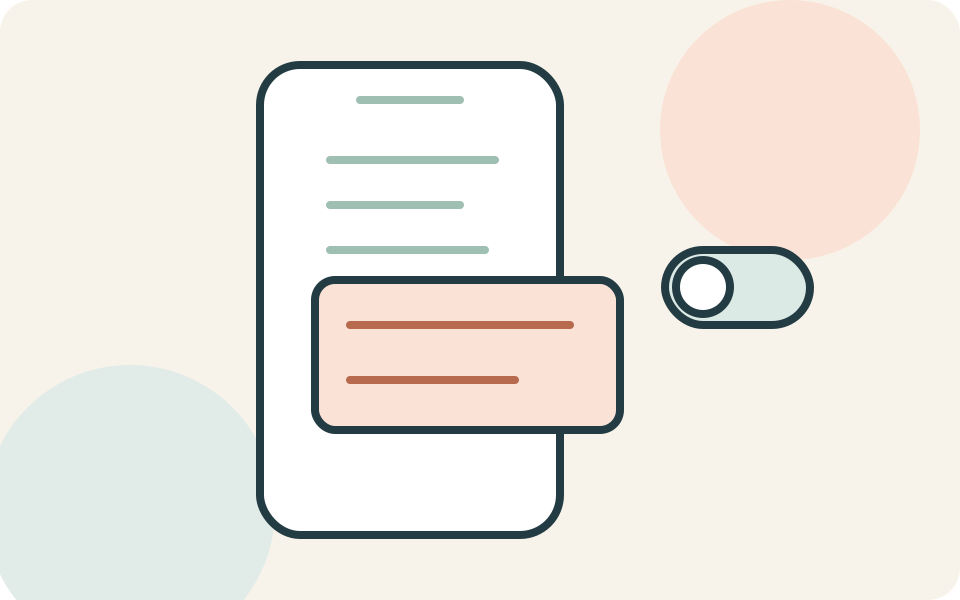
Even kijken voordat je begint
Is het hele scherm vergroot, inclusief de bediening, of alleen een foto of webpagina? De toegankelijkheidsfunctie Zoomen is iets anders dan inzoomen binnen één app.
Gebruik je de vergroting bewust om beter te kunnen lezen, kies dan liever een lager zoomniveau dan meteen alle hulp uit te schakelen. Verander niet tegelijkertijd allerlei andere toegankelijkheidsinstellingen.
Stap voor stap
- 1
Probeer het gebaar met drie vingers
Raak het scherm twee keer kort aan met drie vingers tegelijk. Het gaat om een dubbele tik met drie vingers, niet om drie tikken met één vinger. Bekijk daarna of je weer het volledige scherm en de knoppen ziet.
- 2
Verschuif zo nodig het vergrote beeld
Bij Zoom hele scherm kun je met drie vingers slepen om een ander gedeelte te zien. Staat er alleen een los zoomvenster over het scherm, dan kun je dat venster aan de greep onderaan verplaatsen. Gebruik de bediening die bij jouw weergave past.
- 3
Zet de functie uit als je haar niet nodig hebt
Open Instellingen → Toegankelijkheid → Zoomen. Zet de schakelaar Zoomen uit. Controleer vervolgens of je de app waarin je bezig was weer normaal kunt bedienen. Je hoeft hiervoor geen persoonlijke inhoud te wissen.
- 4
Behoud bruikbare vergroting als alternatief
Wil je Zoomen blijven gebruiken, dan kun je in dezelfde instellingen onder meer het zoomgebied en de maximale vergroting aanpassen. Verander één instelling en probeer eerst of de belangrijke knoppen nu bereikbaar blijven.
Niet elke situatie is hetzelfde
Wanneer alleen een foto of een deel van een webpagina groot is, kan het om de eigen zoom van die app gaan. De instelling Zoomen uitschakelen hoeft daar niets aan te veranderen.
Je kunt Zoomen ook aan de activeringsknop koppelen. Gaat de functie onverwacht opnieuw aan, kijk dan welke functies je onder Toegankelijkheid → Activeringsknop hebt gekozen.
En als het niet lukt?
Kun je ondanks deze gebaren niet bij de instellingen, vraag iemand om samen naar de bediening te kijken of neem contact op met Apple Support. Vermeld of het hele scherm vergroot is en of aanrakingen nog reageren. Deel geen toegangscode in een bericht.
Misschien vraag je je dit nog af
Worden mijn letters door uitschakelen ook kleiner?
De schermvergroting verdwijnt, maar tekengrootte en weergave-instellingen zijn afzonderlijke keuzes. Als je vooral tekst beter leesbaar wilt maken, bekijk dan de tekstinstellingen in plaats van de volledige schermzoom opnieuw heel hoog te zetten.
Iemand die dit kan gebruiken?
Kon je hiermee verder?
Je reactie helpt ons de uitleg verbeteren.
Klopt iets niet? Meld het aan de redactie.