Een QR-code scannen met je iPhone: camera openen en link controleren
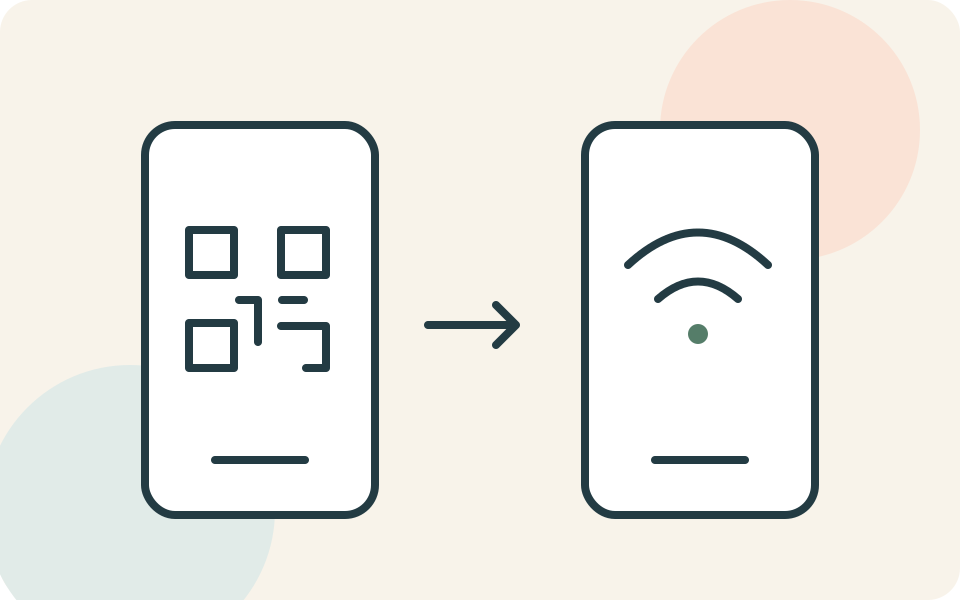
Open Camera, kies de fotomodus en houd de QR-code volledig in beeld. Tik op de link die verschijnt als je die bestemming vertrouwt. Je hoeft voor deze ingebouwde functie geen aparte scanner-app te installeren.
Naar het stappenplan ↓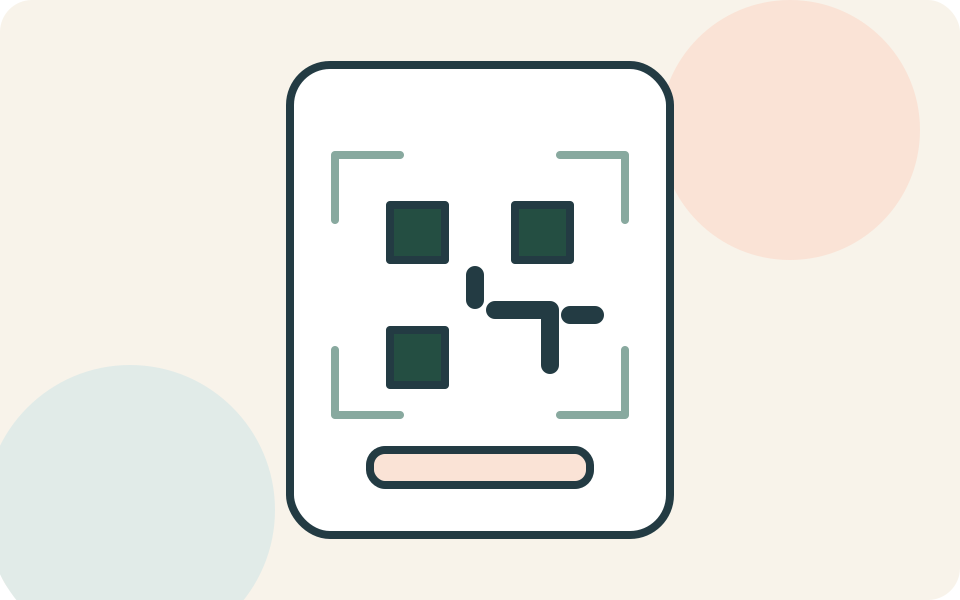
Even kijken voordat je begint
Deze uitleg gaat over een code op papier of op een ander scherm die je met de camera kunt bekijken. Een code op het scherm van dezelfde iPhone vraagt een andere aanpak.
Kijk waar de code vandaan komt. Een QR-code kan een handige link bevatten, maar ook naar een nagemaakte website leiden. Let bij een opgeplakte code op een extra sticker over de oorspronkelijke code.
Stap voor stap
- 1
Open de gewone Camera-app
Gebruik Camera vanaf je beginscherm of toegangsscherm. Kies de fotomodus en richt de achterkant van de iPhone op de code. Je hoeft niet eerst een foto te maken om de herkende link te kunnen gebruiken.
- 2
Breng de hele code in beeld
Houd de iPhone zo dat alle hoeken van het vierkante patroon zichtbaar zijn. Verplaats hem rustig tot de code goed in het opnamekader staat. Wacht op de link; blijven tikken op de fotoknop vervangt het herkennen van de code niet.
- 3
Bekijk de bestemming
Lees de getoonde link voordat je verdergaat. Verwacht je informatie van een bepaalde organisatie, controleer dan of het adres daarbij past. Een herkenbaar logo op de pagina is op zichzelf geen bewijs dat je op de echte website zit.
- 4
Gebruik eventueel Scan code
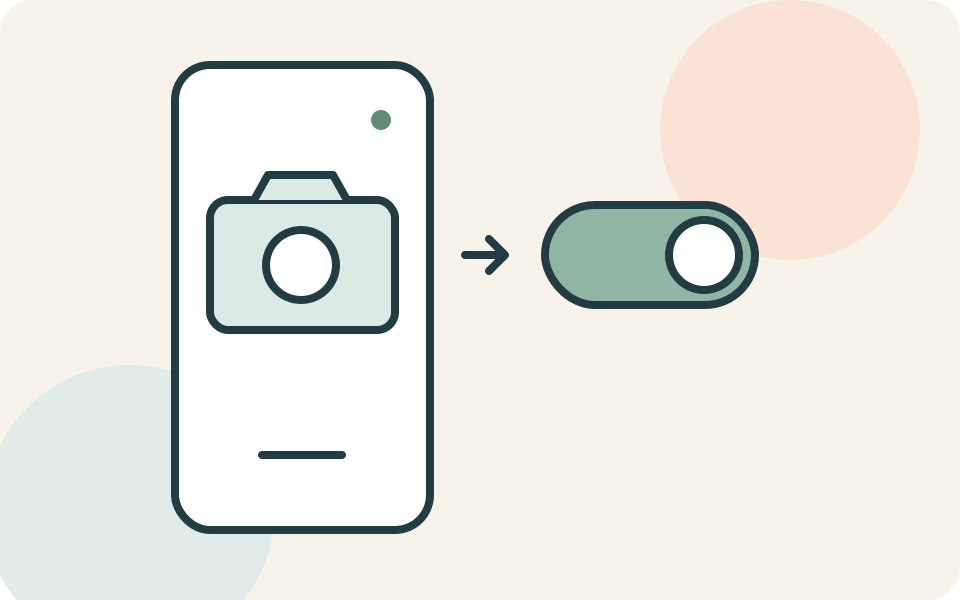
Je kunt ook Scan code in het bedieningspaneel gebruiken. Ontbreekt de regelaar, houd dan je vinger op de achtergrond van het bedieningspaneel, kies Voeg een regelaar toe en selecteer Scan code. Binnen de scanner kun je voor meer licht op de flitser tikken.
Niet elke situatie is hetzelfde
Een QR-code herkennen en de bijbehorende pagina openen zijn twee verschillende stappen. Verschijnt de link wel maar werkt de bestemming niet, vraag dan de aanbieder om het gewone webadres.
De plaats van regelaars verschilt met je iOS-versie en inrichting. Staat Scan code niet op dezelfde plek als in een voorbeeld, begin dan met de Camera-app.
En als het niet lukt?
Lukt het met deze code niet, vraag om een duidelijkere afdruk of de gewone link. Werkt een andere, bekende code wel, vermeld dat bij je vraag aan de aanbieder. Zo maak je duidelijk of het om één code gaat of om het scannen op je toestel.
Misschien vraag je je dit nog af
Betekent een herkende QR-code dat de website veilig is?
Nee. Herkenning vertelt dat je toestel de code kan lezen. De politie waarschuwt ook voor codes die naar valse websites leiden. Controleer de bestemming en stop als het verzoek niet past bij wat je wilde doen.
Iemand die dit kan gebruiken?
Kon je hiermee verder?
Je reactie helpt ons de uitleg verbeteren.
Klopt iets niet? Meld het aan de redactie.