Papieren document doorsturen? Scan het met je iPhone
Open een notitie in de Notities-app, tik op de bijlageknop en kies Scan documenten. Richt de camera op het papier en controleer de randen van de scan. Je kunt meerdere bladen toevoegen voordat je het document bewaart. Een extra scanner-app is hiervoor niet nodig.
Naar het stappenplan ↓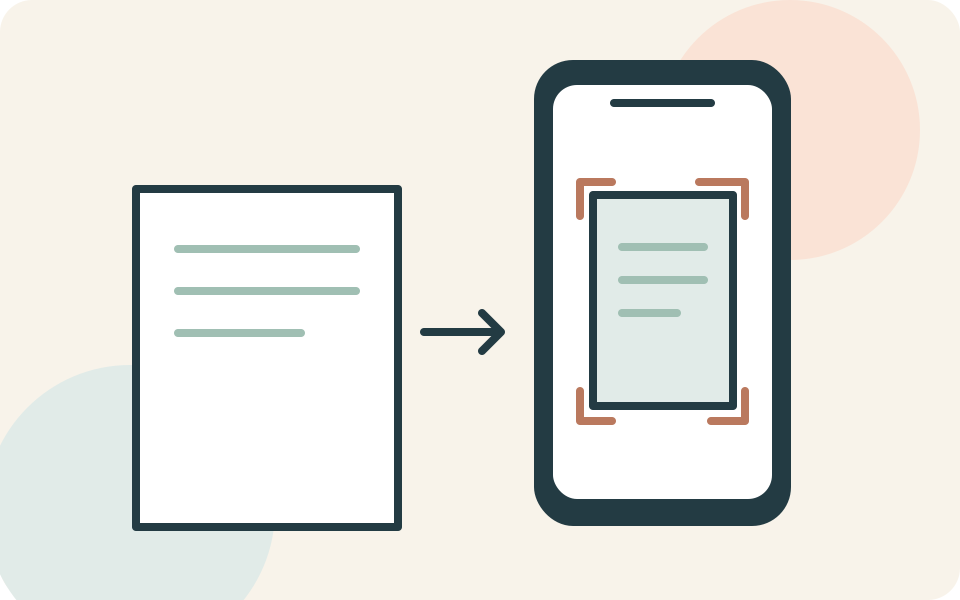
Even kijken voordat je begint
Deze bediening volgt de huidige Notities-app, waaronder iOS 26. Bij oudere versies kunnen knoppen anders heten of eruitzien.
Leg alleen de bladen klaar die bij het document horen. Haal andere brieven, adreslabels en persoonlijke gegevens uit beeld. Controleer vooraf of je alle pagina’s hebt, ook een eventuele bedrukte achterkant.
Stap voor stap
- 1
Open de scanfunctie
Maak een nieuwe notitie of open een bestaande. Tik op de bijlageknop en daarna op Scan documenten. In een geopende notitie kun je ook via Meer → Scan naar de scanner.
- 2
Maak een leesbare opname
Leg het papier vlak en houd de hele pagina in beeld. De automatische stand kan de scan zelf vastleggen. Wil je het moment zelf kiezen, gebruik dan de sluiterknop of een volumeknop. Verplaats papier of telefoon als een schaduw of weerspiegeling tekst bedekt.
- 3
Controleer de hoeken en vervolgbladen
Pas bij een handmatige opname de hoekpunten aan zodat de volledige pagina binnen de uitsnede valt. Kies Behoud scan. Voeg zo nodig de volgende bladen toe en rond af met Gereed. Let op kleine tekst vlak bij de rand.
- 4
Lees de opgeslagen scan na
Open het document in de notitie en bekijk de tekst op normale leesgrootte. Controleer namen, bedragen of andere details die gemakkelijk onleesbaar worden. Bekijk ieder blad voordat je de scan doorstuurt; een scherpe eerste pagina zegt niets over de rest.
Niet elke situatie is hetzelfde
Wil je meteen een opslaglocatie kiezen, dan kan het ook in Bestanden: Meer → Scan documenten. Na het scannen en Gereed kies je de gewenste locatie en Bewaar.
En als het niet lukt?
Blijft tekst onleesbaar, maak de betreffende pagina opnieuw met een rustigere achtergrond en zonder glans op de tekst. Vraag de ontvanger welk bestandsformaat en welke leesbaarheid nodig zijn als het document wordt geweigerd.
Iemand die dit kan gebruiken?
Kon je hiermee verder?
Je reactie helpt ons de uitleg verbeteren.
Klopt iets niet? Meld het aan de redactie.