Tekst kwijt in Google Documenten? Bekijk eerst een eerdere versie
Open op je computer Bestand → Versiegeschiedenis → Versiegeschiedenis bekijken. Zoek de versie waarin de tekst nog staat. Maak daarvan eerst een aparte kopie als je alleen iets wilt terughalen; herstel het hele document pas wanneer dat echt de bedoeling is.
Naar het stappenplan ↓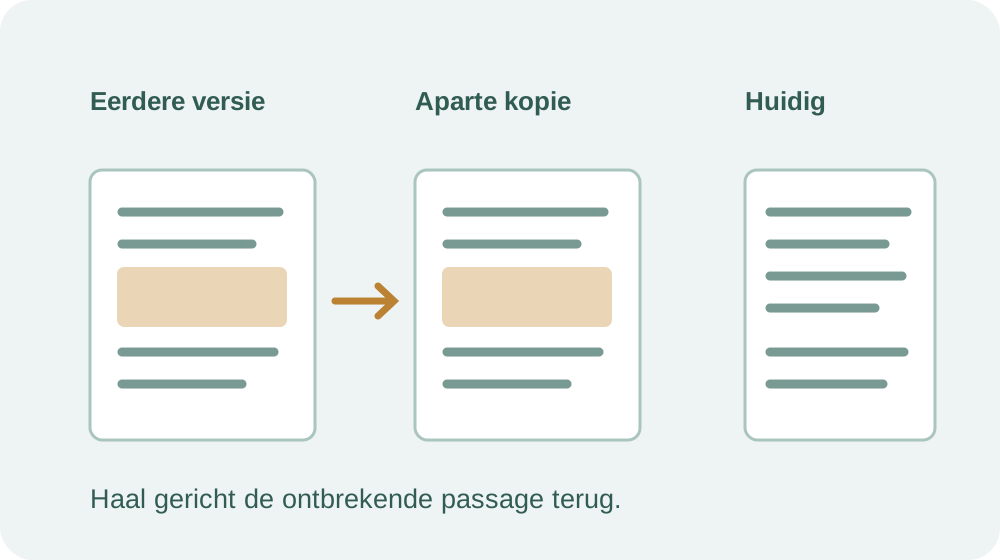
Even kijken voordat je begint
Open het juiste Google-document met het account waarmee je eraan mocht werken. Met alleen kijk- of reactierechten kun je de versiegeschiedenis niet openen: daarvoor zijn bewerkingsrechten nodig.
Bepaal wat ontbreekt. Een weggehaalde alinea vraagt een andere keuze dan een document waarvan je alle recente bewerkingen wilt terugdraaien. Noteer ongeveer wanneer de tekst er nog stond.
Stap voor stap
- 1
Bekijk de geschiedenis zonder meteen te herstellen
Open de versiegeschiedenis via Bestand. Kies rechts een tijdstip en bekijk de tekst en de aangegeven bewerkers. Vouw gegroepeerde vermeldingen open als dat nodig is. Alleen bekijken is het moment om te controleren of je de juiste passage hebt gevonden.
- 2
Bewaar de bruikbare oude versie apart
Kies naast die versie Meer → Een kopie maken. Geef de kopie een herkenbare naam, kies een map en controleer de optie om met dezelfde mensen te delen. Open de kopie en zoek de passage opnieuw. Je kunt die gebruiken om gericht tekst terug te halen zonder meteen alle huidige inhoud te vervangen.
- 3
Kies alleen bewust voor volledig terugzetten
Wil je werkelijk naar die oude toestand terug, selecteer dan de versie en kies Deze versie herstellen, gevolgd door Herstellen. Stem dit bij een gezamenlijk document eerst af. Bijvoorbeeld: een verloren inleiding terughalen mag niet ongemerkt de inmiddels bijgewerkte planning vervangen.
- 4
Geef een belangrijk tussenresultaat een naam
Een herkenbare versienaam helpt later bij het zoeken. Kies in de geschiedenis bij de gewenste versie Meer → Deze versie een naam geven. Gebruik bijvoorbeeld Inhoud klaar voor eindcontrole. Versies met een naam worden niet samengevoegd.
Niet elke situatie is hetzelfde
Deze route gaat over Google Documenten op een computer. Een ontbrekend bestand in de prullenbak, een lokaal Word-document en een geüploade pdf vragen een andere herstelroute.
En als het niet lukt?
Ontbreekt toegang? Controleer eerst het ingelogde account. Vraag daarna zo nodig bewerkingsrechten aan of vraag de eigenaar de bewuste passage op te zoeken. Vermeld de documentnaam en het vermoedelijke moment van de wijziging, zodat duidelijk is waar die moet kijken.
Iemand die dit kan gebruiken?
Kon je hiermee verder?
Je reactie helpt ons de uitleg verbeteren.