Firefox gesloten en je tabbladen kwijt? Dit kun je terughalen
Kijk onder Geschiedenis of Vorige sessie herstellen beschikbaar is. Ontbreekt die optie, bekijk dan de onlangs gesloten vensters en tabbladen. Herstel hangt af van de sessiegegevens die Firefox nog heeft.
Naar het stappenplan ↓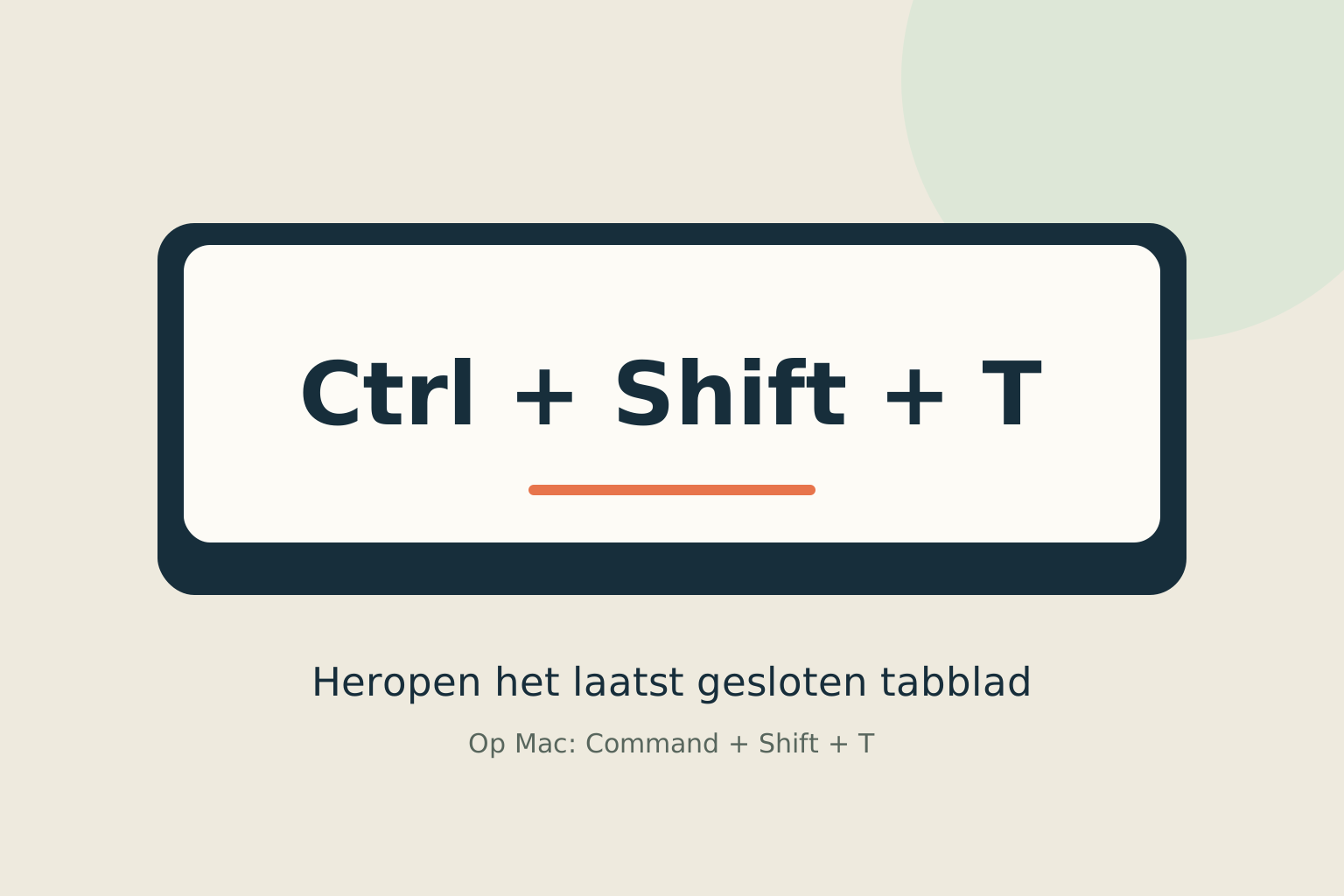
Even kijken voordat je begint
Gaat het om één gesloten tabblad of om een heel venster? Begin met de optie die daarbij past. Deze uitleg is bedoeld voor Firefox op een computer; de mobiele app heeft een andere bediening.
Noteer eventueel alvast welke belangrijke websites je mist. Als niet alles terugkomt, heb je een lijstje om gericht verder te zoeken in plaats van steeds dezelfde herstelpoging te herhalen.
Stap voor stap
- 1
Heropen een los tabblad
Voor het laatst gesloten tabblad gebruik je Ctrl+Shift+T. Op een Mac is dat Command+Shift+T. Waren er meerdere vensters open, kijk dan ook onder Geschiedenis bij de onlangs gesloten vensters.
- 2
Probeer de vorige sessie
Open het menu met de drie streepjes, kies Geschiedenis en vervolgens Vorige sessie herstellen, als die mogelijkheid er staat. Controleer daarna de teruggekeerde vensters. Een sessie kan uit meer bestaan dan het venster dat je nu vooraan ziet.
- 3
Bekijk de herstelpagina
Is de sessie nog niet terug, typ dan about:sessionrestore in de adresbalk en druk op Enter. Biedt Firefox daar een sessie aan, selecteer dan wat je wilt herstellen. Een lege pagina of een uitgeschakelde herstelknop betekent dat deze route je op dat moment niets aanbiedt.
- 4
Stop voordat je bestanden gaat vervangen
Leveren de menu’s niets op, dan beschrijft Mozilla nog herstel vanuit een sessieback-up. Dat vraagt handelingen in de profielmap. Maak eerst een kopie van de map sessionstore-backups en volg de officiële instructie voor jouw systeem; ga niet op goed geluk bestanden verwijderen.
Niet elke situatie is hetzelfde
Privévensters worden niet op deze manier hersteld. Ook instellingen die geschiedenis bij afsluiten wissen, kunnen sessieherstel verhinderen.
Bij handmatig sluiten van meerdere vensters kan alleen het laatst gesloten venster terugkomen. Kijk daarom ook naar de afzonderlijk onlangs gesloten vensters.
En als het niet lukt?
Zie je wel back-upbestanden maar weet je niet welke je moet gebruiken? Bewaar de kopie en vraag hulp via Mozilla Support. Vermeld je besturingssysteem, wat er gebeurde en welke herstelopties je al probeerde. Herstel uit een back-up is geen garantie dat elk tabblad terugkomt.
Misschien vraag je je dit nog af
Kan ik voortaan automatisch verdergaan waar ik was?
Ja, via de opstartinstellingen. Op een gedeelde computer is dat een afweging: ook websites waarop je nog ingelogd bent, kunnen terugkeren.
Waar deze uitleg op steunt
Deze uitleg steunt op documentatie van de makers van de software of het apparaat. Namen van knoppen en instellingen kunnen per versie verschillen.
- Mozilla: de vorige sessie herstellen ↗Herstelmenu en sneltoets; onlangs gesloten vensters; privévensters, geschiedenis en aanmeldingen
- Mozilla: een browsersessie uit back-up herstellen ↗about:sessionrestore; back-upmap eerst kopiëren; bestandsherstel vereist passende systeeminstructies en afgesloten Firefox
Iemand die dit kan gebruiken?
Kon je hiermee verder?
Je reactie helpt ons de uitleg verbeteren.
Klopt iets niet? Meld het aan de redactie.