Per ongeluk een mail gearchiveerd in Gmail? Zo haal je hem terug
Een gearchiveerde mail is uit je inbox, maar niet verwijderd. Zoek het bericht in Gmail, selecteer het en kies Naar inbox verplaatsen. Je vindt gearchiveerde berichten ook onder Meer → Alle e-mail.
Naar het stappenplan ↓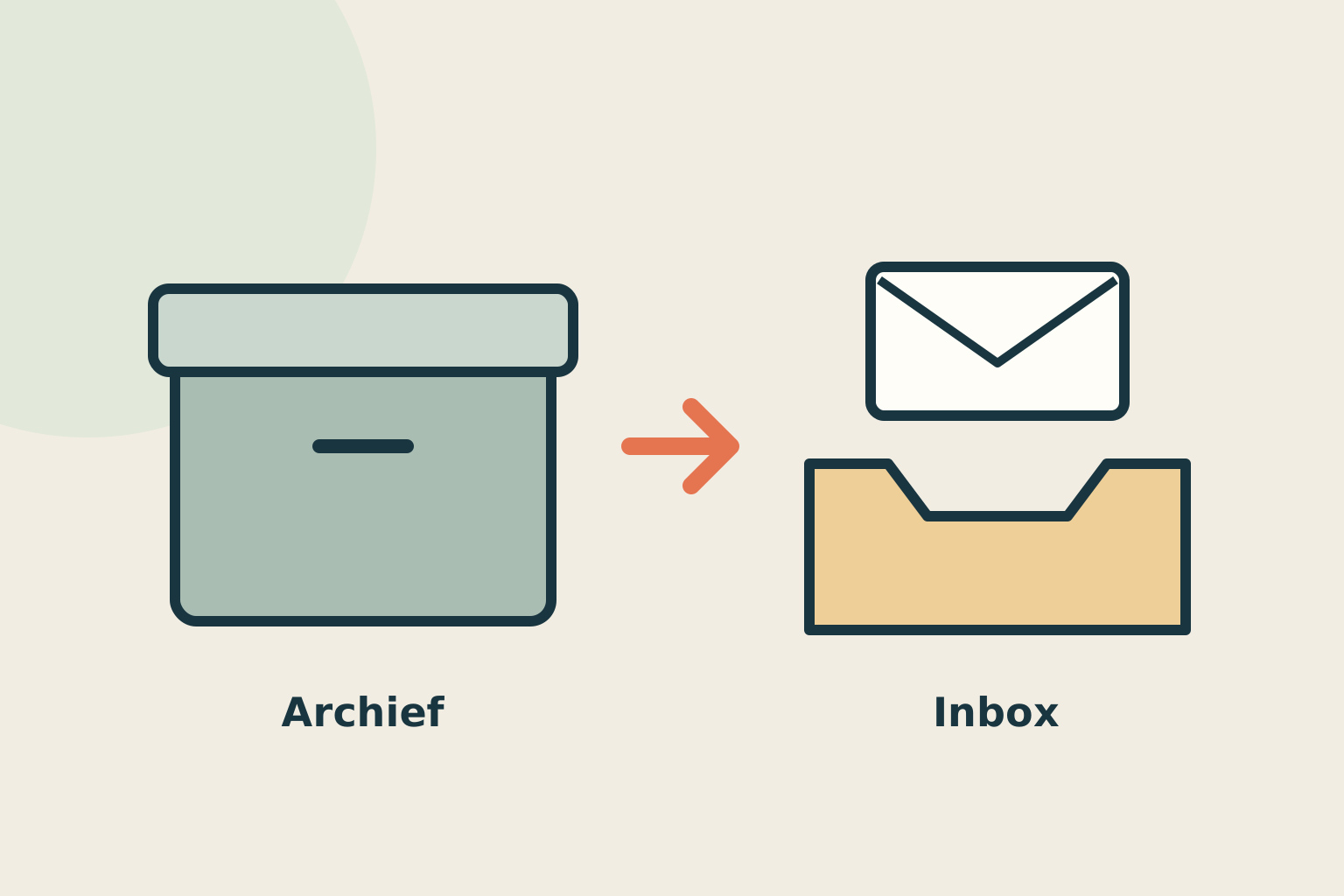
Even kijken voordat je begint
Gebruik voor deze stappen Gmail in de browser op je computer. Controleer dat je het account bekijkt waarin je het bericht hebt ontvangen.
Weet je nog een woord uit het onderwerp of wie de afzender was? Begin daarmee. Je hoeft niet te weten op welke dag je het bericht hebt gearchiveerd.
Stap voor stap
- 1
Zoek gericht in je archief
Typ in het zoekvak van Gmail in:archive en druk op Enter. Wil je minder resultaten, voeg dan een herkenbaar woord toe. Met in:archive subject:afspraak zoek je bijvoorbeeld gearchiveerde mails met afspraak in het onderwerp.
- 2
Controleer welk bericht je terugzet
Bekijk de afzender en het onderwerp voordat je een keuze maakt. Selecteer het bedoelde bericht met het vakje ernaast. Klik vervolgens boven de berichtenlijst op Naar inbox verplaatsen. Ga naar je inbox om te controleren of je de juiste mail hebt teruggezet.
- 3
Zoek breder als het archief niets oplevert
Probeer in:anywhere met een herkenbaar woord, bijvoorbeeld in:anywhere afspraak. Daarmee doorzoek je ook Spam en Prullenbak. Laat onzekere details weg: een fout onthouden onderwerp kan een bruikbaar resultaat juist uitsluiten.
Niet elke situatie is hetzelfde
Alle e-mail is een ruimere verzameling dan alleen je archief. Wil je uitsluitend gearchiveerde berichten zien, gebruik dan in:archive in het zoekvak.
Een mail in Spam of Prullenbak is niet simpelweg gearchiveerd. Zoekresultaten vertellen je waar hij staat; beoordeel daarna welke herstelactie past.
En als het niet lukt?
Verdwijnen nieuwe berichten telkens uit je inbox? Open Instellingen → Alle instellingen bekijken → Filters en geblokkeerde adressen. Controleer of een filter Inbox overslaan gebruikt. Pas alleen een filter aan waarvan je de bedoeling begrijpt; andere regels kunnen bewust ingesteld zijn.
Blijft de mail onvindbaar, gebruik dan Googles hulp voor ontbrekende Gmail-berichten bij de bronnen hieronder. Een zoekopdracht biedt geen garantie dat een definitief verwijderd bericht terugkomt.
Misschien vraag je je dit nog af
Waarom verschijnt een gearchiveerd gesprek later toch in mijn inbox?
Als iemand op een gearchiveerd bericht reageert, kan het gesprek weer in je inbox verschijnen. Dat hoort bij de werking van archiveren.
Waar deze uitleg op steunt
Deze uitleg steunt op documentatie van de makers van de software of het apparaat. Namen van knoppen en instellingen kunnen per versie verschillen.
- Gmail: berichten archiveren en terugplaatsen ↗Archief tegenover inbox, Alle e-mail, terugplaatsen en terugkeer bij antwoord
- Gmail: zoekopdrachten verfijnen ↗in:archive, subject:, combineren van zoekcriteria en in:anywhere inclusief Spam en Prullenbak
- Gmail: ontbrekende berichten ↗Breder zoeken zonder onzekere criteria, filters met Inbox overslaan controleren, automatische verwijdering na 30 dagen in Spam en Prullenbak
Iemand die dit kan gebruiken?
Kon je hiermee verder?
Je reactie helpt ons de uitleg verbeteren.
Klopt iets niet? Meld het aan de redactie.