Excel toont de formule in plaats van de uitkomst: wat nu?
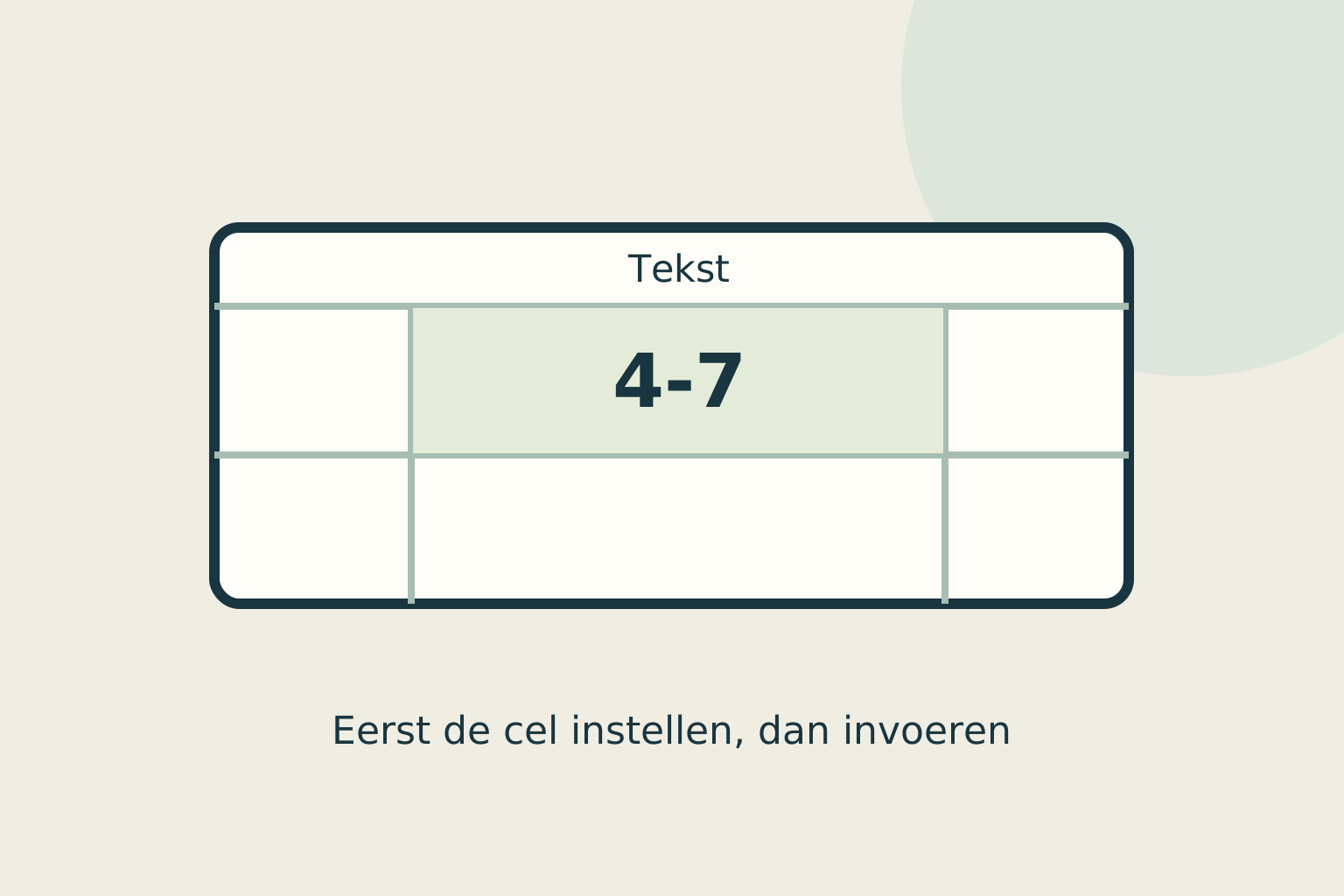
Staan overal formules in je werkblad? Controleer Formules → Formules weergeven. Gaat het om één cel, kijk dan of die als Tekst is opgemaakt. Zet de notatie op Standaard en bevestig de formule opnieuw met F2 en Enter.
Naar het stappenplan ↓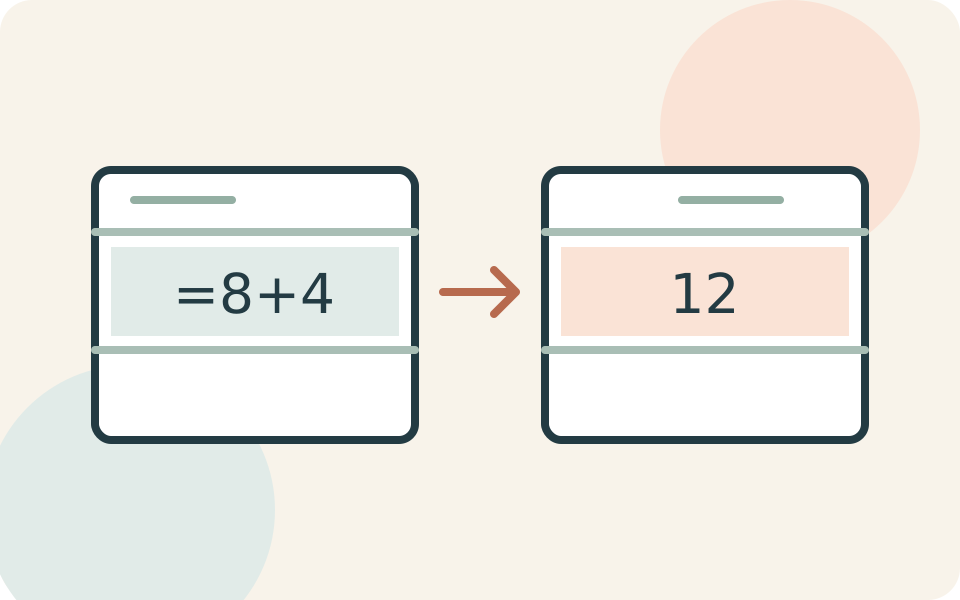
Even kijken voordat je begint
Deze stappen zijn voor de Excel-app op Windows. Begin met één cel waarvan je de bedoelde berekening begrijpt, in plaats van meteen een hele kolom te veranderen.
Kijk waar je de formule ziet. Bovenaan in de formulebalk is dat normaal. Dit artikel gaat over formules die als tekst in de cellen van het werkblad staan.
Stap voor stap
- 1
Controleer de weergave van het werkblad
Open het tabblad Formules. Staat Formules weergeven aan, klik dan op die knop om weer resultaten te tonen. Dat wisselt de weergave; je hoeft de formules niet opnieuw te schrijven. Kijk of de overige cellen daarmee ook weer hun uitkomsten tonen.
- 2
Herstel de notatie van een getroffen cel
Blijft één cel de formule tonen, selecteer die dan. Kies op Start bij Getalnotatie voor Standaard, in een Engelstalige versie General. Druk daarna op F2 en vervolgens op Enter. Alleen de notatie wijzigen is niet de volledige handeling: je bevestigt de invoer opnieuw als formule.
- 3
Bekijk het begin van de invoer
Controleer in de formulebalk of er een gelijkteken voor de bedoelde berekening staat. Zo is =8+4 een formule met als uitkomst 12. Voeg het teken alleen toe als de inhoud werkelijk als berekening bedoeld is, niet aan gewone tekstvelden.
Niet elke situatie is hetzelfde
Een oud getal dat niet verandert is een ander probleem dan zichtbare formuletekst. Controleer dan de berekeningsinstelling via Bestand → Opties → Formules. Bij handmatige berekening worden uitkomsten niet automatisch bijgewerkt.
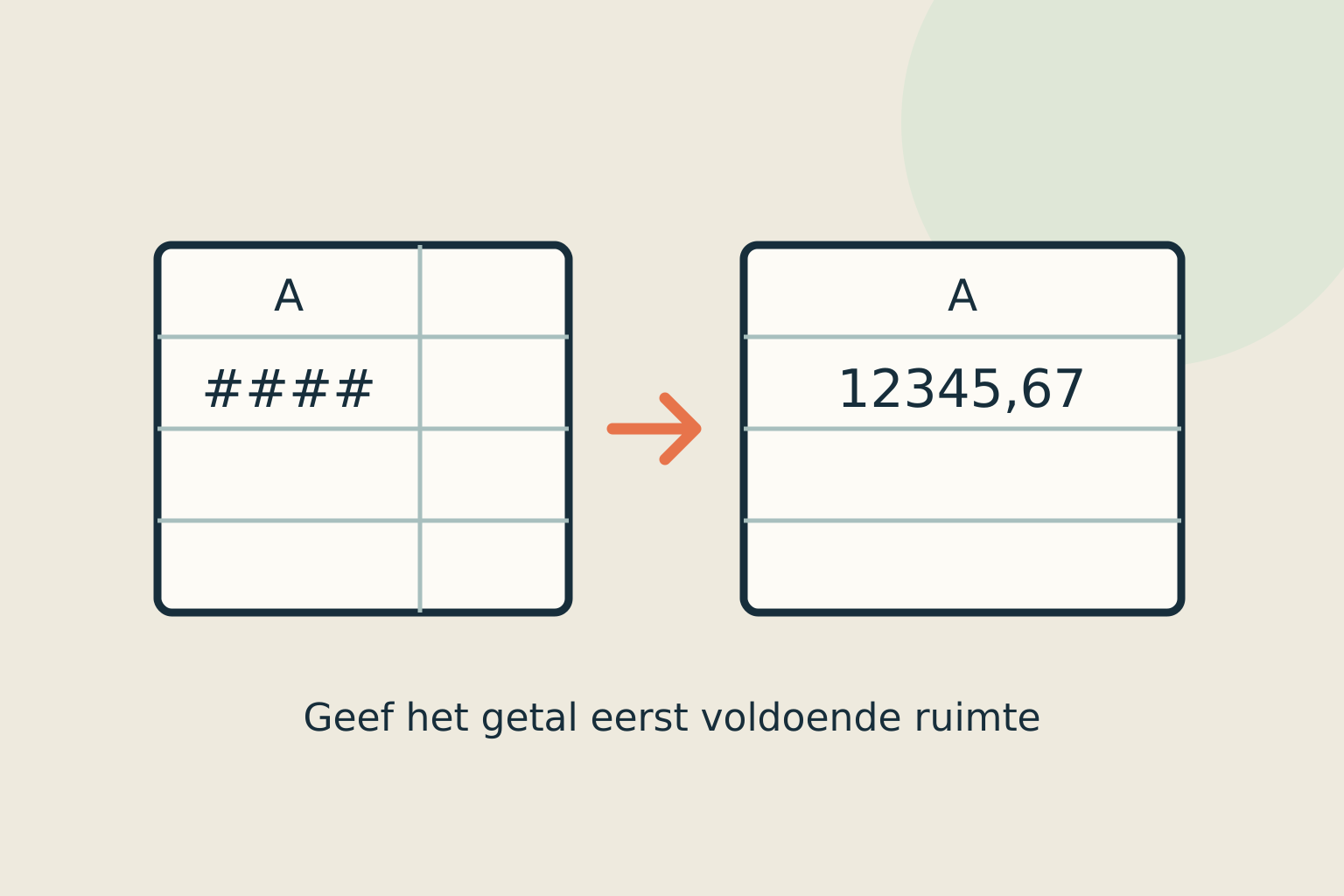
Staan er hekjes zoals #####? Dat is niet dezelfde melding als een uitgeschreven formule. Verander de formule niet alleen om die hekjes weg te krijgen.
En als het niet lukt?
Verschijnt na het opnieuw bevestigen een foutmelding? Noteer de exacte melding en de formule. De invoer wordt nu mogelijk wel als formule behandeld, maar dat bewijst nog niet dat de berekening correct is.
Vraag bij een gedeeld bestand de maker naar de bedoeling van de cel. Maak voor verder uitproberen een kopie en geef alleen een voorbeeld zonder vertrouwelijke gegevens door.
Misschien vraag je je dit nog af
Waarom blijft de formule bovenaan staan als de cel wel een getal toont?
Dat hoort zo. De cel laat het resultaat zien; de formulebalk toont de achterliggende formule wanneer je de cel selecteert. Je kunt daardoor blijven controleren hoe de uitkomst is berekend.
Waar deze uitleg op steunt
Deze uitleg steunt op documentatie van de makers van de software of het apparaat. Namen van knoppen en instellingen kunnen per versie verschillen.
- Microsoft: formules weergeven en afdrukken ↗Wisselen tussen formules en resultaten via Formules weergeven; onderscheid tussen werkbladcel en formulebalk
- Microsoft: niet-werkende formules voorkomen ↗Tekstnotatie aanpassen naar General en F2 gevolgd door Enter, gelijkteken en handmatige berekeningsinstelling
- Microsoft: formules vervangen door hun resultaat ↗Formule vervangen door waarde verwijdert de berekening; gevolgen eerst beoordelen en kopie bewaren
Iemand die dit kan gebruiken?
Kon je hiermee verder?
Je reactie helpt ons de uitleg verbeteren.
Klopt iets niet? Meld het aan de redactie.