Een artikel voor later bewaren in de leeslijst van Chrome
Klik in Chrome op je computer met rechts op het tabblad en kies Tabblad toevoegen aan leeslijst. Je vindt het artikel later terug via Bookmarks en lijsten → Leeslijst → Leeslijst tonen. Wil je zonder internet lezen, sla de pagina dan apart als bestand op.
Naar het stappenplan ↓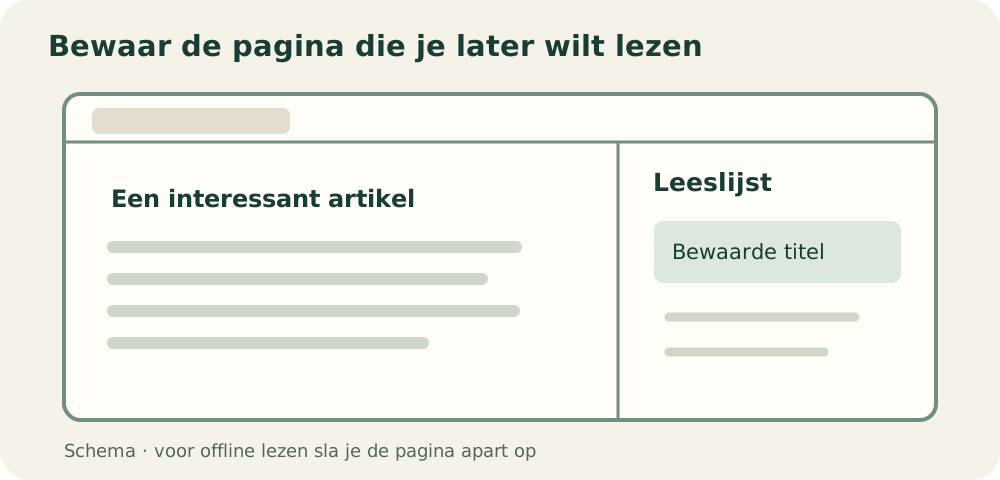
Even kijken voordat je begint
Deze uitleg geldt voor Chrome op een computer. De menu’s op een telefoon kunnen anders zijn.
Open eerst het artikel zelf. Bewaar niet per ongeluk de zoekresultaten of de homepage waarop je het artikel vond. Controleer de titel en het adres voordat je het toevoegt.
Stap voor stap
- 1
Voeg het juiste tabblad toe
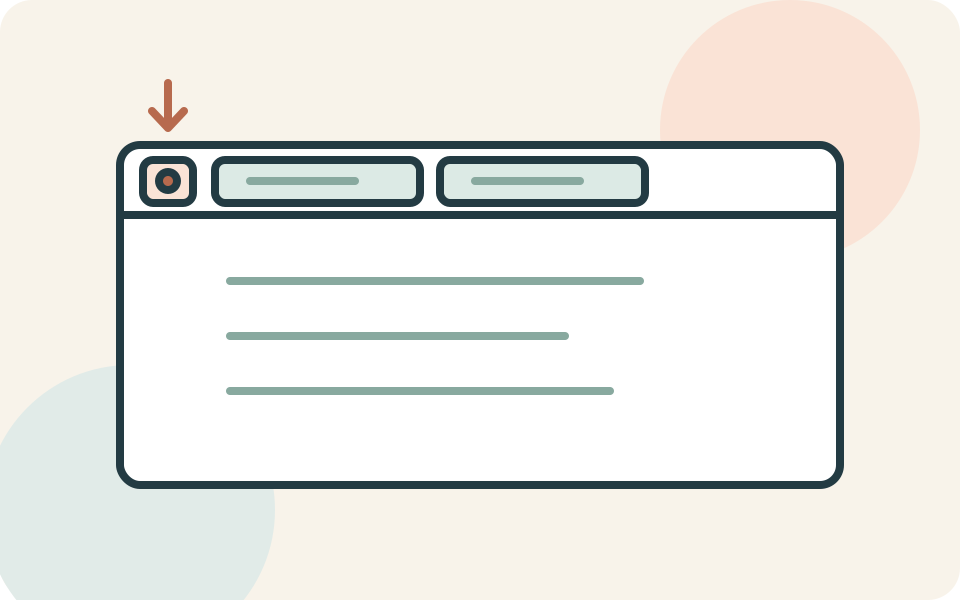
Klik met rechts op het tabblad bovenaan het venster, niet op de tekst van de website. Kies Tabblad toevoegen aan leeslijst. Via de drie puntjes kan het ook: open Bookmarks en lijsten → Leeslijst en kies daar de opdracht om het tabblad toe te voegen.
- 2
Controleer of je het terugvindt
Open via de drie puntjes Bookmarks en lijsten → Leeslijst → Leeslijst tonen. De lijst verschijnt in het zijvenster. Zoek de zojuist bewaarde titel en open die één keer ter controle voordat je je oorspronkelijke tabblad sluit.
- 3
Maak de lijst makkelijker bereikbaar
Gebruik je dit vaak, dan kun je het geopende leeslijstvenster via de vastzetknop aan de werkbalk koppelen. Daarmee zet je de toegang tot de lijst vast, niet het artikel als klein tabblad. Je kunt die werkbalkknop later ook weer losmaken.
Niet elke situatie is hetzelfde
Leeslijst en Leesmodus zijn verschillende onderdelen van het Chrome-zijvenster. Controleer de naam als je tekstweergave ziet terwijl je je bewaarde artikelen zoekt.
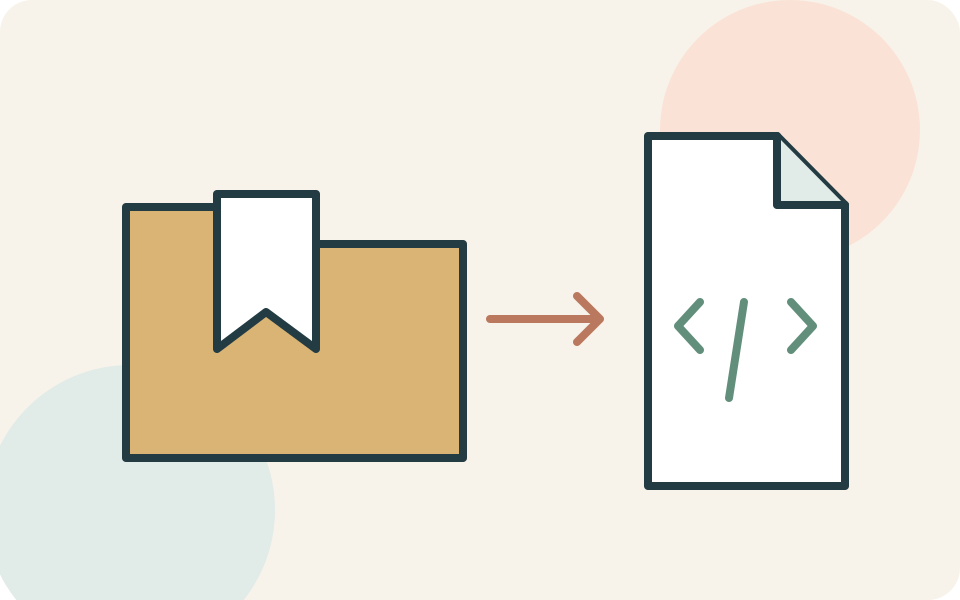
Offline lezen vraagt een aparte stap: open de pagina terwijl je online bent en kies Casten, opslaan en delen → Pagina opslaan als. Bewaar het bestand en controleer vooraf of de gewenste tekst daarin beschikbaar is.
En als het niet lukt?
Zie je de leeslijstknop niet op de werkbalk, probeer dan eerst de route via de drie puntjes. Een niet-vastgezette knop betekent niet dat de lijst weg is. Noteer bij afwijkende menu’s welke Chrome-versie en welk apparaat je gebruikt.
Iemand die dit kan gebruiken?
Kon je hiermee verder?
Je reactie helpt ons de uitleg verbeteren.