Een tabblad vastzetten in Chrome: minder ruimte, sneller teruggevonden
Klik in Chrome op je computer met de rechtermuisknop op het tabblad en kies Vastzetten. Het tabblad wordt kleiner en toont alleen het site-icoon. Wil je de normale weergave terug, kies dan via hetzelfde menu Losmaken.
Naar het stappenplan ↓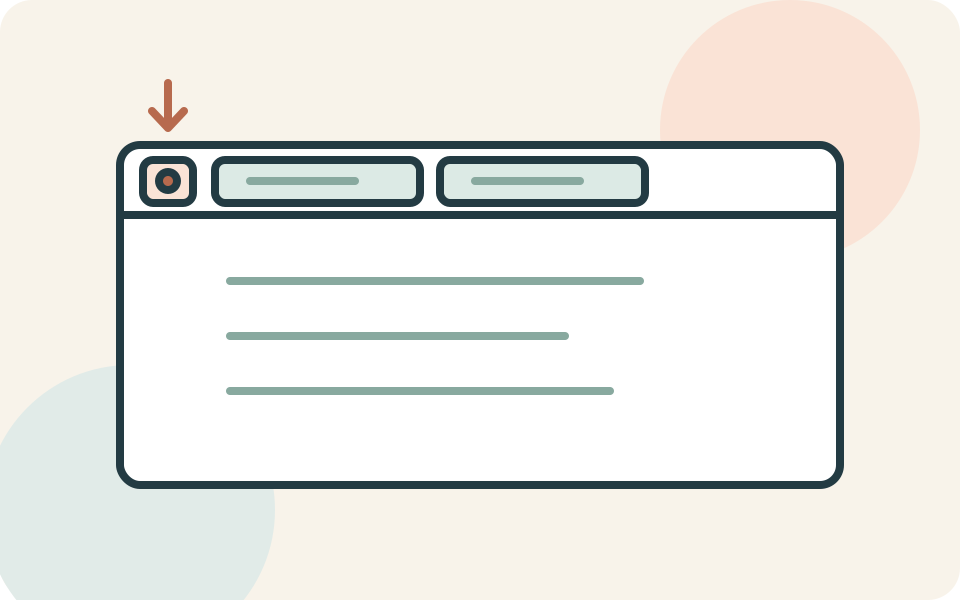
Even kijken voordat je begint
Klik op het tabblad zelf in de tabbladstrook, niet ergens in de inhoud van de website. Het menu dat verschijnt hangt af van waar je klikt.
Bedenk of je de website nu vaak nodig hebt of vooral voor later wilt bewaren. Voor regelmatig wisselen tussen open sites is vastzetten handig. Voor het bewaren van een webadres kun je een bookmark gebruiken.
Stap voor stap
- 1
Open de bedoelde website
Controleer het adres en de inhoud van het tabblad voordat je het vastzet. Kies bijvoorbeeld je agenda of een naslagpagina die je tijdens het werk steeds opnieuw bekijkt.
- 2
Zet het tabblad vast
Klik met de rechtermuisknop op dat tabblad en kies Vastzetten. Volgens Google neemt het daarna minder ruimte in en blijft het site-icoon zichtbaar. Het ontbreken van de volledige titel hoort dus bij deze weergave.
- 3
Probeer of het icoon herkenbaar genoeg is
Wissel naar een ander tabblad en keer terug. Heb je meerdere pagina’s van dezelfde website open, dan kunnen de kleine iconen lastig te onderscheiden zijn. Zet in dat geval alleen de meest gebruikte pagina vast en laat de andere tabbladen herkenbaar.
- 4
Bewaar belangrijke adressen ook als bookmark
Wil je een site later opnieuw kunnen openen, klik dan op de bookmarkknop rechts van de adresbalk. Google beschrijft bookmarks als manier om vaak bezochte websites te onthouden. Gebruik een naam waarmee je het adres later terugvindt.
Niet elke situatie is hetzelfde
Je kunt de volgorde van tabbladen veranderen door ze langs de tabbladstrook te slepen. Daarmee bepaal je je eigen indeling, zonder voor iedere taak een nieuw venster nodig te hebben.
Een vastgezet tabblad en een bookmark hebben een ander doel. Vertrouw voor een belangrijk adres niet alleen op de plek van een nog geopend tabblad.
En als het niet lukt?
Zie je Vastzetten niet, klik dan opnieuw op één tabblad in plaats van op de pagina of een extensie-icoon. Gebruik je Chrome op je telefoon, zoek dan de instructies voor dat apparaat; de muisstappen hier zijn voor de computer.
Misschien vraag je je dit nog af
Waar vind ik mijn bookmark later?
Open via de drie puntjes Bookmarks en lijsten → Bookmarkmanager. Je hoeft de website daarvoor niet als tabblad open te houden.
Iemand die dit kan gebruiken?
Kon je hiermee verder?
Je reactie helpt ons de uitleg verbeteren.
Klopt iets niet? Meld het aan de redactie.