Bestand gedownload in Chrome, maar waar staat het?
Open in Chrome het menu met de drie puntjes en kies Downloads. Zoek het bestand en gebruik de mapknop om de opslagplek te bekijken. Staat er een foutmelding? Dan is het downloaden mogelijk niet afgerond.
Naar het stappenplan ↓
Even kijken voordat je begint
Deze stappen zijn voor Chrome op een computer. Een download terugvinden is iets anders dan een bestand herstellen dat je zelf hebt gewist.
Kijk eerst wat je nog weet: de bestandsnaam, de website en wanneer je op downloaden klikte. Een foutmelding is ook bruikbaar. Noteer de precieze tekst voordat je iets opnieuw probeert.
Stap voor stap
- 1
Bekijk de downloadlijst
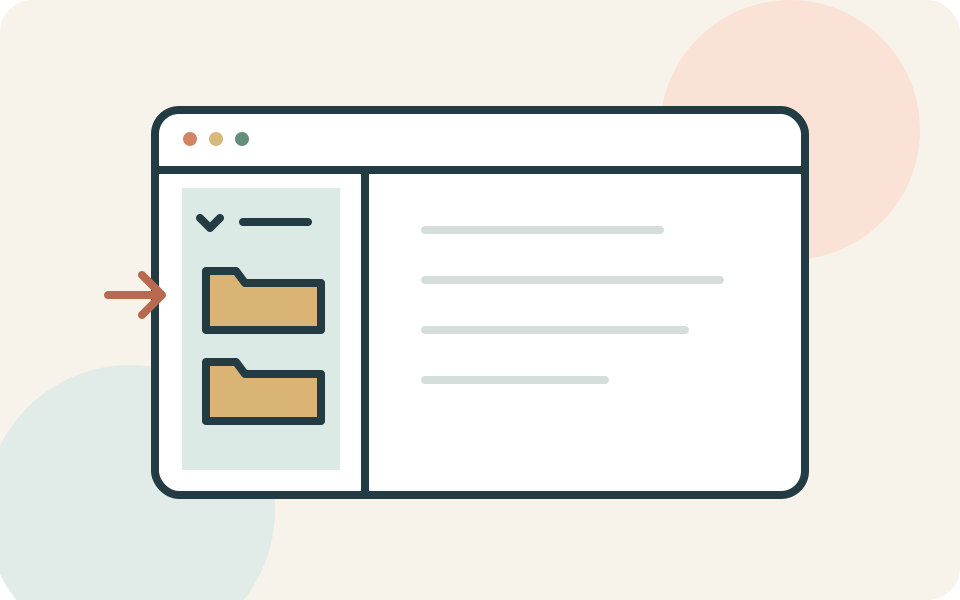
Klik rechtsboven in Chrome op de drie puntjes en daarna op Downloads. Een recente download kun je ook via de downloadknop naast de adresbalk terugvinden. Zoek het bedoelde bestand in het overzicht.
- 2
Open de map, niet zomaar het bestand
Wijs de bestandsnaam aan en kies de mapknop, oftewel Weergeven in map. Zo bekijk je de opslagplek zonder het bestand meteen te starten. Standaard gebruikt Chrome de map Downloads, tenzij je een andere locatie hebt gekozen.
- 3
Controleer of de download klaar is
Bij een onderbroken download kun je Hervatten kiezen. Controleer ook je internetverbinding. De melding Geen bestand of Bestand ontbreekt tijdens het downloaden kan betekenen dat het bestand op de website niet meer bestaat of is verplaatst. Steeds opnieuw klikken lost dat niet op.
- 4
Bekijk je opslaginstelling
Open Instellingen via het Chrome-menu en kies Downloads. Daar staat de ingestelde downloadlocatie. Je kunt ook aanzetten dat Chrome bij elke download vraagt waar het bestand moet worden opgeslagen.
Niet elke situatie is hetzelfde
Een geblokkeerde download vraagt een andere afweging dan een zoekgeraakt document. Chrome kan gevaarlijke, verdachte of onveilig aangeboden bestanden tegenhouden. Neem die waarschuwing serieus, ook als een website zegt dat je de beveiliging moet uitschakelen.
En als het niet lukt?
Bij Niet toegestaan moet je mogelijk eerst op de oorspronkelijke website inloggen. Werkt dat niet, of ontbreekt het bestand daar, vraag de websitebeheerder om hulp. Vermeld de downloadlink en foutmelding; stuur geen wachtwoord mee.
Misschien vraag je je dit nog af
Ik heb de downloadlijst leeggemaakt. Is mijn bestand nu weg?
Verwijderen uit de downloadgeschiedenis haalt de vermelding uit Chrome. Het opgeslagen bestand op je computer wordt daarmee niet gewist. Kijk in de map waar je downloads bewaart.
Waar deze uitleg op steunt
Deze uitleg steunt op documentatie van de makers van de software of het apparaat. Namen van knoppen en instellingen kunnen per versie verschillen.
- Google Chrome: bestanden downloaden en terugvinden ↗Downloadlijst, mapknop, standaardmap, opslaginstellingen en verschil tussen geschiedenis en opgeslagen bestand
- Google Chrome: fouten met downloads ↗Hervatten, verbinding controleren, ontbrekend bestand op website, toegangsproblemen en contact met websitebeheerder
- Google Chrome: geblokkeerde downloads ↗Soorten downloadwaarschuwingen en beveiliging niet op verzoek van een website omzeilen
Iemand die dit kan gebruiken?
Kon je hiermee verder?
Je reactie helpt ons de uitleg verbeteren.
Klopt iets niet? Meld het aan de redactie.