Firefox slaat downloads in de verkeerde map op: zo pas je dat aan
Kies in de Firefox-instellingen bij Downloads een andere map onder Bestanden opslaan in. Wil je de plek per download bepalen, kies dan Altijd vragen waar bestanden moeten worden opgeslagen. Let wel op: een bestand meteen openen in een programma werkt anders.
Naar het stappenplan ↓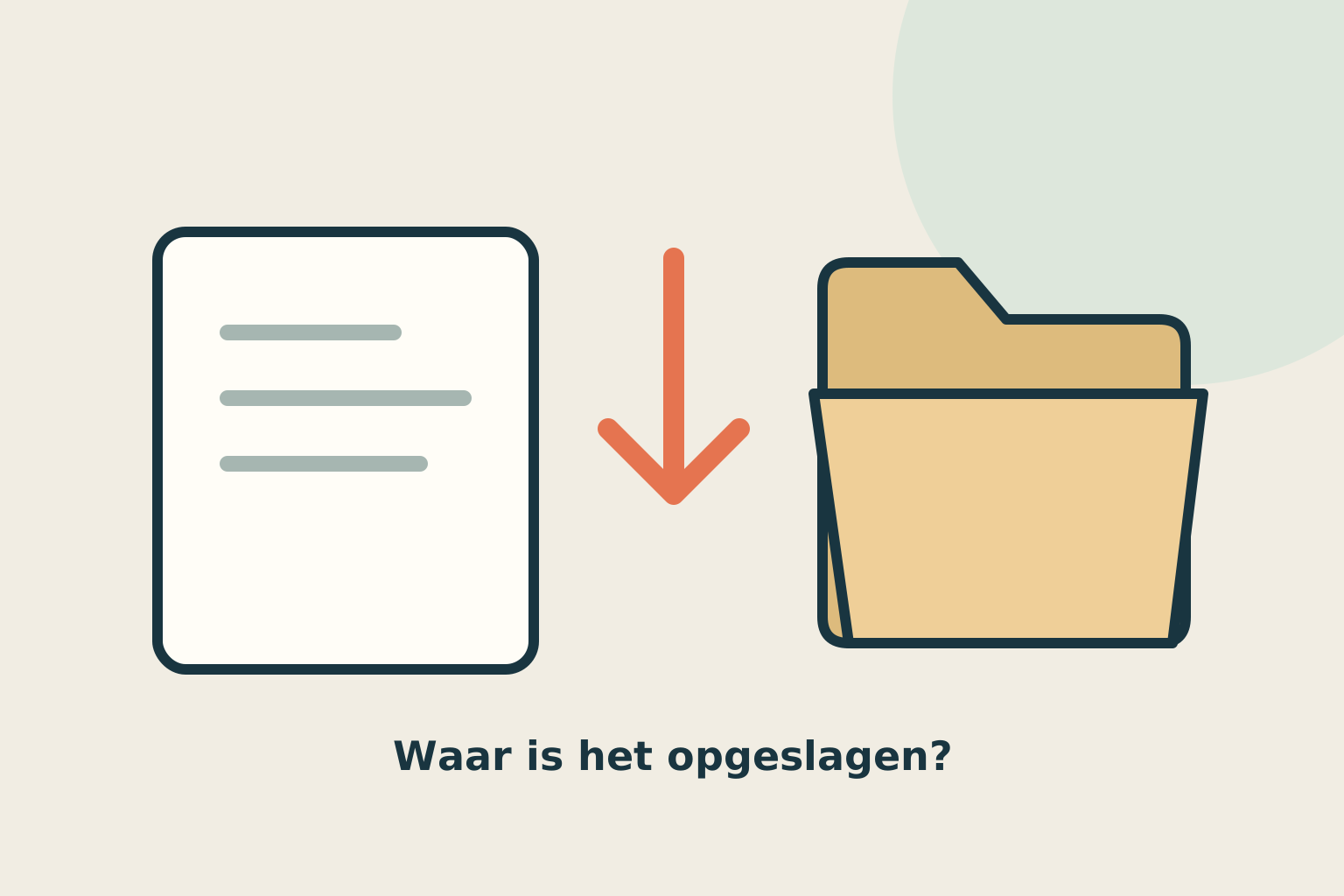
Even kijken voordat je begint
Deze uitleg is voor Firefox op een computer. De menu’s van de mobiele app kunnen afwijken.
Gaat het om een nieuwe download of om een bestand dat al op je computer staat? Een andere downloadmap instellen is geen opdracht om eerder opgeslagen bestanden te verplaatsen.
Stap voor stap
- 1
Zoek de downloadinstellingen
Open het menu met de drie streepjes en kies Instellingen. Ga naar Downloads. Zie je geen aparte pagina met die naam, kijk dan onder Algemeen bij Bestanden en toepassingen. De indeling verschilt tussen Firefox-versies.
- 2
Stel een vaste map in
Klik naast Bestanden opslaan in op Bladeren of Kiezen en selecteer de gewenste map. Controleer de volledige locatie: twee mappen kunnen allebei Downloads heten terwijl ze op een andere plek staan.
- 3
Kies eventueel per bestand een bestemming
Wil je bijvoorbeeld een formulier bij je administratie bewaren en een foto ergens anders? Selecteer Altijd vragen waar bestanden moeten worden opgeslagen. Dat is een andere keuze dan per bestandstype bepalen of Firefox een bestand moet openen of opslaan.
- 4
Controleer met een nieuwe download
Download een herkenbaar bestand van een vertrouwde website en kies opslaan. Bekijk daarna de locatie vanuit het downloadoverzicht met de mapknop, of Tonen in Finder op een Mac. Zo controleer je de nieuwe bestemming zonder een oud bestand als bewijs te gebruiken.
Niet elke situatie is hetzelfde
Kies je bij een download meteen openen met een toepassing, dan kan Firefox het bestand in de vaste downloadmap bewaren zonder naar de map te vragen. Dat kan ook wanneer Altijd vragen waar bestanden moeten worden opgeslagen aanstaat. Wil je zelf de bestemming kiezen, kies dan de opslagroute.
En als het niet lukt?
Kan Firefox helemaal niet opslaan, probeer dan een andere beschikbare map waarin je bestanden kunt bewaren. Noteer de foutmelding als ook dat mislukt. Vermeld bij een hulpvraag of het probleem bij opslaan, openen of allebei optreedt; alleen “downloads werken niet” maakt dat onderscheid niet duidelijk.
Iemand die dit kan gebruiken?
Kon je hiermee verder?
Je reactie helpt ons de uitleg verbeteren.