Word staat vol wijzigingsmarkeringen: zo werk je ze weg
Gebruik op het tabblad Controleren de knoppen Accepteren en Weigeren om bijgehouden wijzigingen af te handelen. Geen markeringen maakt het document alleen rustiger om te lezen: de wijzigingen blijven dan in het bestand staan. Opmerkingen moet je apart bekijken.
Naar het stappenplan ↓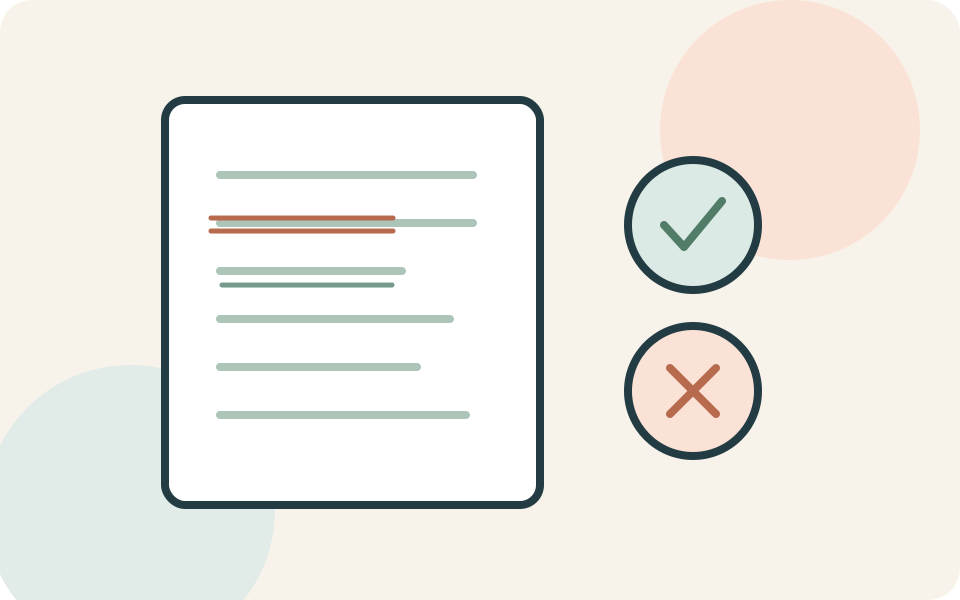
Even kijken voordat je begint
Bepaal eerst je bedoeling: wil je rustig lezen, voorstellen beoordelen of een afgewerkte versie doorsturen? Alleen voor rustig lezen kan tijdelijk verbergen voldoende zijn.
Bewaar een aparte kopie voordat je een ontvangen document afwerkt. Spreek bij gezamenlijk werk af wie de wijzigingen mag goedkeuren. Deze uitleg richt zich op Word voor Windows; de plaats van knoppen kan per versie verschillen.
Stap voor stap
- 1
Toon wat er te beoordelen valt
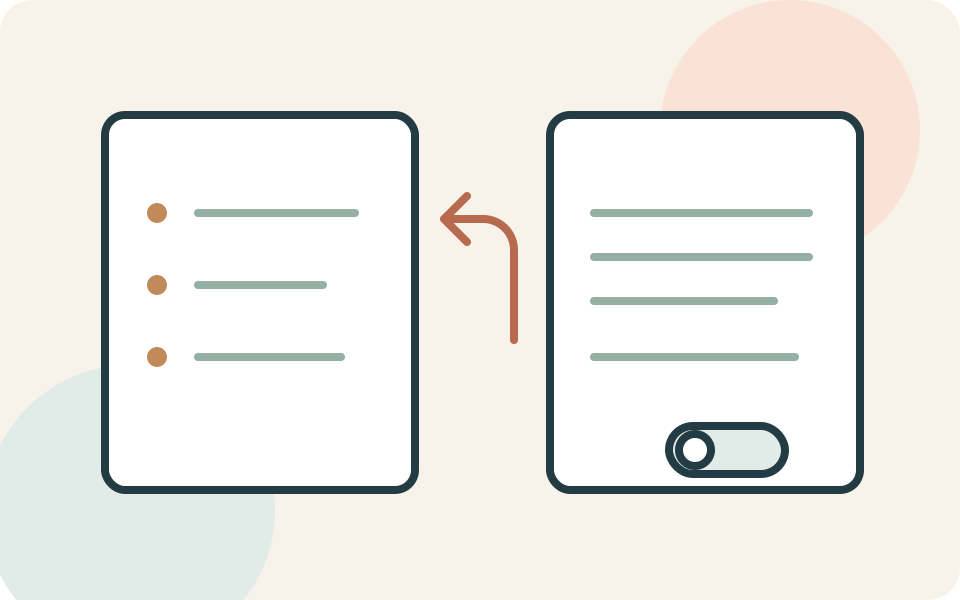
Open Controleren en kies Alle markeringen bij de weergaveopties. Lees een passage met een voorstel. Gekleurde invoegingen en doorhalingen kunnen nog aanwezig zijn nadat Wijzigingen bijhouden is uitgezet; die schakelaar handelt eerdere voorstellen niet af.
- 2
Beoordeel de wijzigingen afzonderlijk
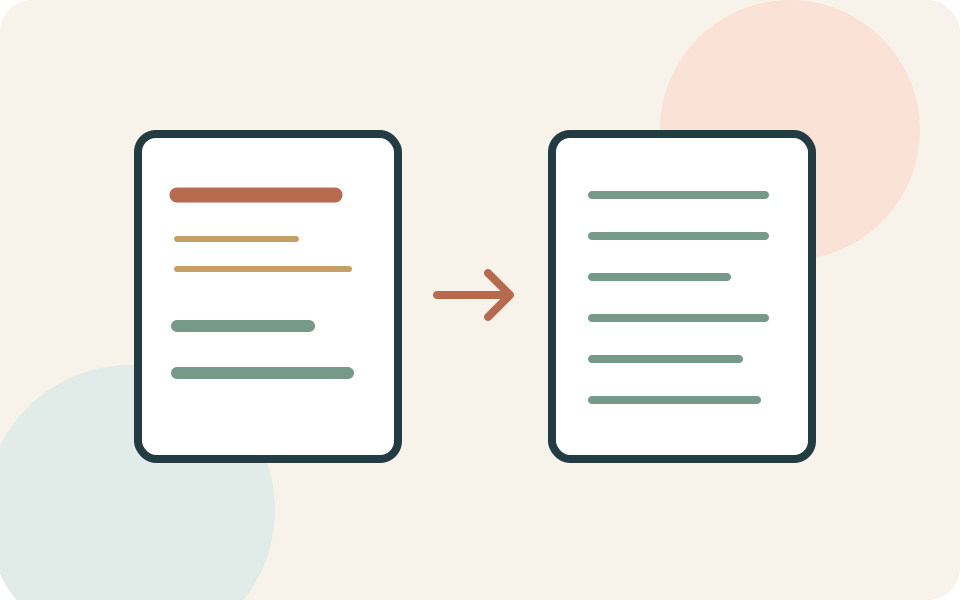
Begin bovenaan het document. Gebruik Volgende om naar een wijziging te gaan. Met Accepteren neem je het voorstel over; met Weigeren wijs je het af. Lees de zin daarna in zijn geheel. Een kleine verwijdering kan de betekenis veranderen, ook als de markering er onbeduidend uitziet.
- 3
Werk opmerkingen apart af
Loop ook de opmerkingen langs. Beslis welke discussie nog nodig is en welke opmerking in de afgewerkte kopie weg mag. Bij moderne opmerkingen staat Opmerking verwijderen onder het menu met de drie puntjes bij de opmerking. Wijzigingen accepteren verwijdert niet automatisch alle opmerkingen.
- 4
Controleer de versie die je gaat delen
Sla de afgewerkte kopie op en bekijk die opnieuw met Alle markeringen. Gebruik in Word voor Windows eventueel Bestand → Info → Controleren op problemen → Document inspecteren. Die controle kan onder meer bijgehouden wijzigingen, opmerkingen en verborgen informatie vinden. Lees de resultaten voordat je iets laat verwijderen.
Niet elke situatie is hetzelfde
Zijn de wijzigingen vergrendeld, dan kun je ze niet zomaar accepteren, weigeren of het bijhouden uitschakelen. Vraag de eigenaar om de juiste toegang of om een versie die je mag afwerken.
Een document dat speciaal ter revisie is gedeeld, kan beperkingen hebben. Overleg met de afzender wanneer jouw taak alleen beoordelen is.
En als het niet lukt?
Blijven er markeringen over, controleer dan of het om opmerkingen of om nog niet afgehandelde wijzigingen gaat. Noteer welke knop ontbreekt of niet beschikbaar is en vraag de documenteigenaar om hulp als het bestand beschermd is.
Misschien vraag je je dit nog af
Kan ik alle wijzigingen tegelijk accepteren?
Ja, via het menu bij Accepteren. Doe dat pas als je de voorstellen hebt beoordeeld en ze allemaal wilt overnemen. Bewaar je oorspronkelijke kopie zodat de ontvangen versie beschikbaar blijft.
Waar deze uitleg op steunt
Deze uitleg steunt op documentatie van de makers van de software of het apparaat. Namen van knoppen en instellingen kunnen per versie verschillen.
- Microsoft: wijzigingen accepteren of weigeren ↗Verbergen tegenover verwijderen, afzonderlijk of gezamenlijk afhandelen en Documentcontrole
- Microsoft: bestaande markeringen afhandelen ↗Eerdere wijzigingen blijven na uitschakelen, betekenis accepteren/weigeren en moderne opmerkingen verwijderen
- Microsoft: wijzigingen bijhouden ↗Opmerkingen apart van wijzigingen, revisiemodus en vergrendelde wijzigingen
Iemand die dit kan gebruiken?
Kon je hiermee verder?
Je reactie helpt ons de uitleg verbeteren.
Klopt iets niet? Meld het aan de redactie.