Snel naar een hoofdstuk in Word: gebruik het navigatievenster
Open in Word voor Windows Beeld → Navigatiedeelvenster en kies Koppen. Klik op een hoofdstuktitel om erheen te springen. Is de lijst leeg terwijl je wel grote titels ziet? Controleer of die titels een echte kopstijl hebben.
Naar het stappenplan ↓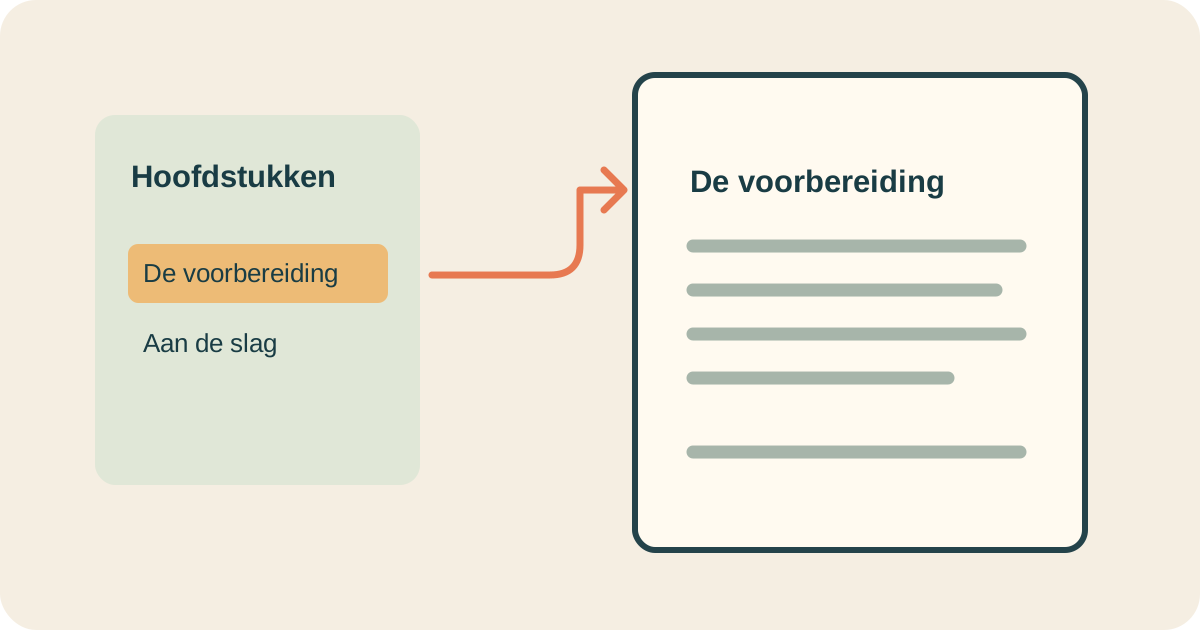
Even kijken voordat je begint
Deze werkwijze geldt voor Word op Windows. Het navigatievenster van Word op een Mac of in de browser werkt niet op alle punten hetzelfde.
Wil je alleen ergens heen springen, of wil je hoofdstukken verplaatsen? Begin met klikken; slepen aan een kop kan de volgorde van je document wijzigen.
Stap voor stap
- 1
Open de hoofdstuklijst
Zet Navigatiedeelvenster aan op het tabblad Beeld, of druk op Ctrl+F. Kies in het venster Koppen. Klik op de gewenste titel. Met het pijltje naast een kop kun je de onderliggende tussenkoppen tonen of verbergen.
- 2
Geef een ontbrekende titel een kopstijl
Selecteer de titel in de hoofdtekst. Ga naar Start → Stijlen en kies een passende kopstijl, bijvoorbeeld Kop 1 voor een hoofdstuk. Alleen groter of vet maken geeft tekst nog niet die structuur. Vouw de stijlenlijst uit als de gewenste stijl niet zichtbaar is.
- 3
Behoud een herkenbare vormgeving
Een kopstijl kan de titel anders laten ogen. Je hoeft daarom niet terug naar losse vetgedrukte tekst: pas de vormgeving aan, klik bij Stijlen met rechts op de gebruikte kopstijl en kies de optie om die aan de selectie aan te passen. Doe dit bewust, want je verandert de stijl die ook andere titels gebruiken.
Niet elke situatie is hetzelfde
Koppen in een tabel, tekstvak, koptekst of voettekst verschijnen niet in deze hoofdstuklijst. Een ontbrekende vermelding betekent dus niet automatisch dat de tekst weg is.
En als het niet lukt?
Wil je de documentopmaak nu niet wijzigen? Gebruik Pagina’s voor miniaturen of zoek bovenaan het venster op een herkenbaar woord. De koppenlijst helpt bij navigeren; voor verkeerde paginanummers in een ingevoegde inhoudsopgave is bijwerken van die inhoudsopgave de passende vervolgstap.
Iemand die dit kan gebruiken?
Kon je hiermee verder?
Je reactie helpt ons de uitleg verbeteren.