Een foutmelding doorsturen? Maak een schermafbeelding in Windows
Druk op de Windows-toets + Shift + S en selecteer de foutmelding. Open daarna de opname om die te controleren en op te slaan. Neem alleen mee wat de ontvanger nodig heeft om je te helpen.
Naar het stappenplan ↓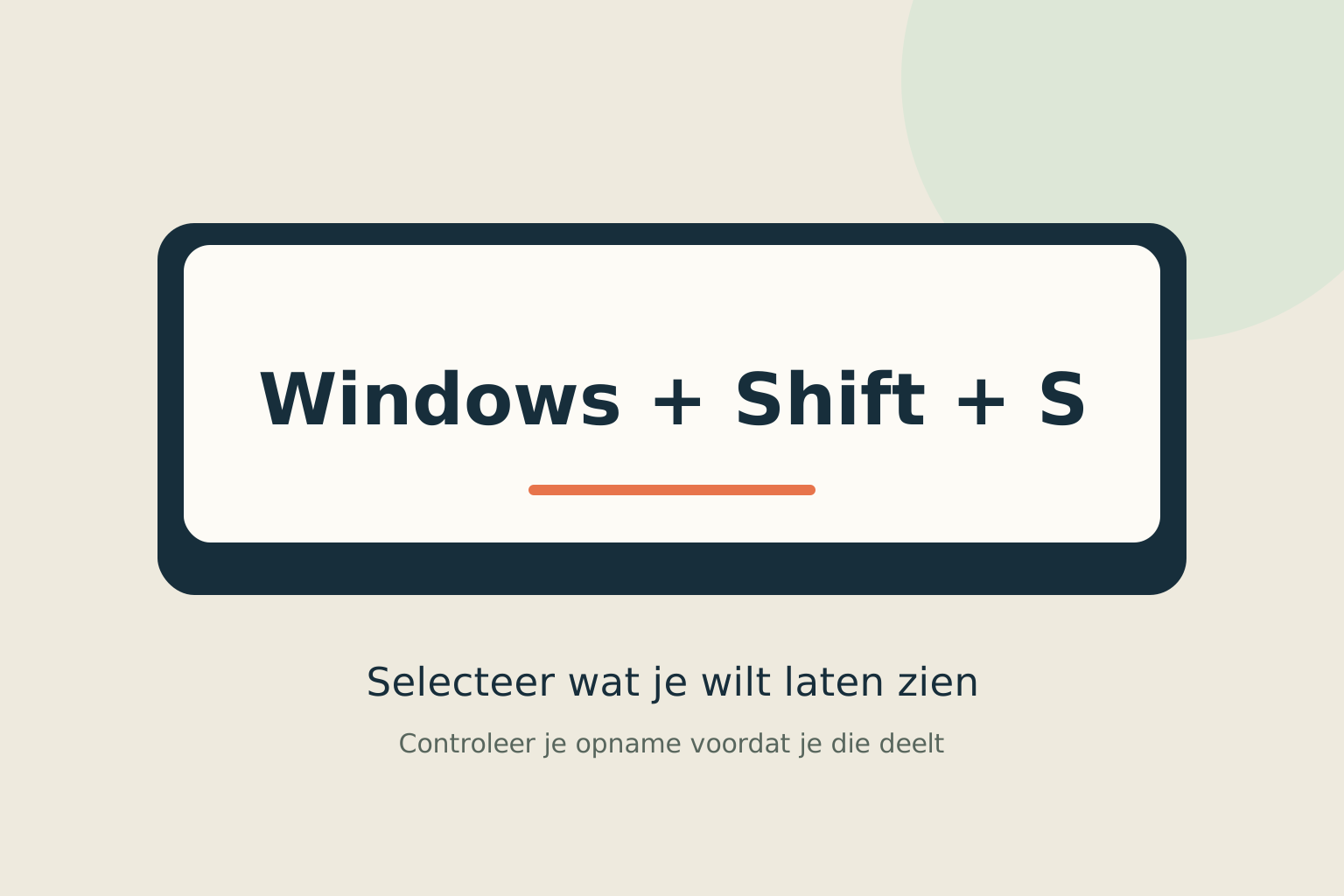
Even kijken voordat je begint
Laat de foutmelding staan zolang je de opname maakt. Bedenk wat nodig is voor je vraag: meestal de volledige tekst en eventuele foutcode, niet je hele bureaublad. Staat er een accountnaam naast? Kijk of die buiten de selectie kan blijven.
Deze uitleg gaat over Windows op een computer. De knoppen en opslaginstellingen kunnen verschillen per versie van het Knipprogramma. Je hoeft voor een gewone schermafbeelding geen aparte opname-app te installeren.
Stap voor stap
- 1
Kies het deel dat je wilt laten zien
Druk tegelijk op de Windows-toets, Shift en S. Kies de rechthoekige selectie en sleep een kader rond de melding. Laat de titel en foutcode binnen het kader vallen. Een halve zin zonder context maakt het voor de ontvanger lastig te begrijpen wat er gebeurde.
- 2
Open en controleer de opname
Klik op de melding van de gemaakte schermafbeelding om het Knipprogramma te openen. Lees de afbeelding na: is de fouttekst helemaal zichtbaar? Let ook op namen, mailadressen, open tabbladen en andere informatie die toevallig in beeld staat. Maak zo nodig een kleinere selectie opnieuw.
- 3
Bewaar een herkenbaar bestand
Gebruik Opslaan als of de opslagknop en kies zelf een map en bestandsnaam, bijvoorbeeld foutmelding-printer. In recente versies kan het Knipprogramma opnamen ook automatisch bewaren. Controleer die instelling in het programma; ga er niet van uit dat elke computer hetzelfde doet.
- 4
Stuur de afbeelding met wat uitleg
Voeg het opgeslagen bestand toe aan je bericht. Schrijf erbij in welk programma de melding verscheen en welke handeling eraan voorafging. Bijvoorbeeld: “Dit verschijnt als ik op Afdrukken klik.” Daarmee geef je iemand een bruikbaar aanknopingspunt, zonder een hele reeks onduidelijke beelden te sturen.
Niet elke situatie is hetzelfde
Verdwijnt een menu zodra je de opname start? Het Knipprogramma heeft een vertraging. Stel die eerst in, start een nieuwe opname en open daarna het menu dat je wilt vastleggen.
Wil je een afbeelding meteen in een bericht plakken, dan kan dat via het klembord als de ontvangende app afbeeldingen ondersteunt. Controleer ook daar het voorbeeld voordat je op Verzenden klikt.
En als het niet lukt?
Reageert de sneltoets niet? Zoek via Start naar Knipprogramma en kies Nieuw. Lukt vastleggen nog steeds niet, schrijf de melding en code over. Vermeld dat het overgeschreven tekst is en welke woorden je niet kon lezen.
Misschien vraag je je dit nog af
Kan ik alleen het actieve venster kopiëren?
Microsoft beschrijft hiervoor Alt + Print Screen. Plakken kan met Ctrl + V in een app die afbeeldingen accepteert. De rechthoekige selectie is handiger wanneer slechts een klein deel van dat venster nodig is.
Waar deze uitleg op steunt
Deze uitleg steunt op documentatie van de makers van de software of het apparaat. Namen van knoppen en instellingen kunnen per versie verschillen.
- Microsoft: het Knipprogramma gebruiken ↗Opname starten via Start of Windows+Shift+S; selectiemodi; opslaan en automatische opslaginstelling; uitgestelde opname
- Microsoft: venster- of scherminhoud kopiëren ↗Selectie met Windows+Shift+S; melding opent editor; klembord en plakken; Alt+Print Screen voor actief venster
Iemand die dit kan gebruiken?
Kon je hiermee verder?
Je reactie helpt ons de uitleg verbeteren.
Klopt iets niet? Meld het aan de redactie.