Chrome meldt een gelekt wachtwoord: welk account moet je aanpassen?
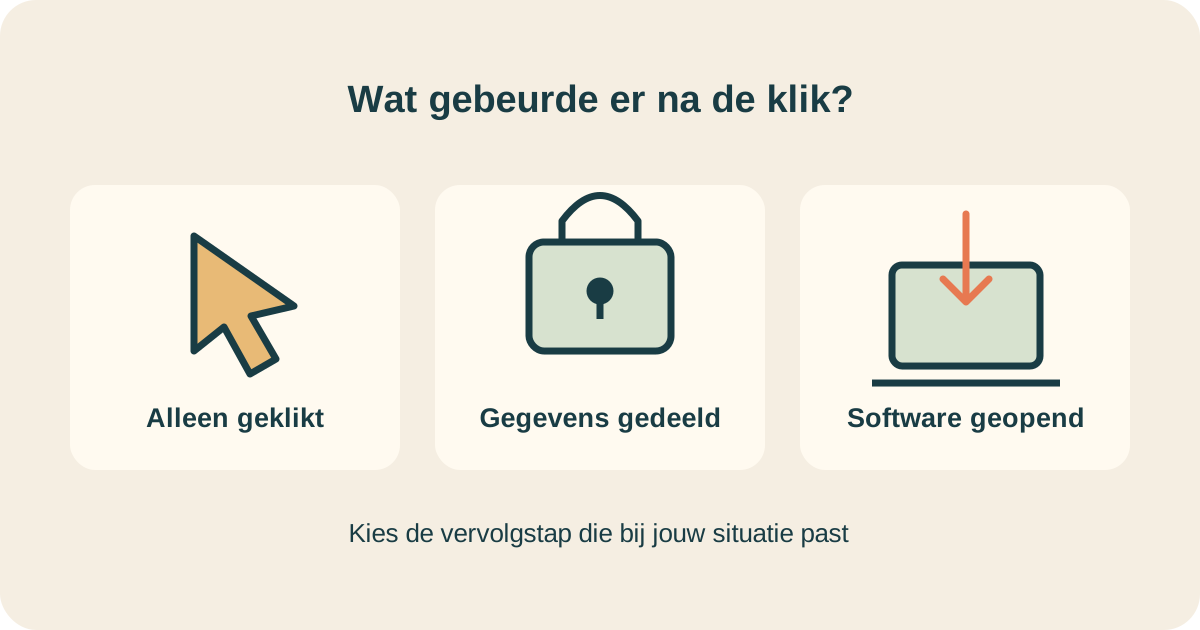
Open zelf Google Wachtwoordmanager en controleer voor welke website en gebruikersnaam de waarschuwing geldt. Verander het getroffen wachtwoord bij die dienst en werk daarna de opgeslagen inloggegevens bij. Alleen de waarschuwing wegklikken lost het probleem niet op.
Naar het stappenplan ↓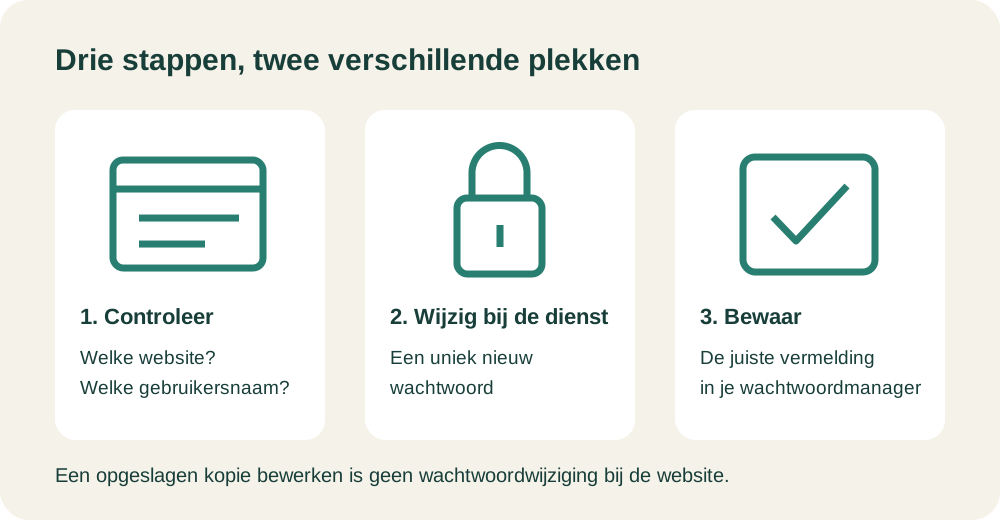
Even kijken voordat je begint
Deze stappen gelden voor Chrome op een computer. Een melding over een opgeslagen winkelaccount betekent niet automatisch dat het wachtwoord van je Google-account is gelekt. Kijk naar de vermelde website én gebruikersnaam.
Chrome vergelijkt inloggegevens met bekende gelekte gegevens. De waarschuwing op zichzelf vertelt niet of iemand al bij jouw account heeft ingelogd. Onbekende accountactiviteit vraagt daarom om een aanvullende controle.
Stap voor stap
- 1
Controleer de melding vanuit Chrome
Open het menu met de drie puntjes en kies Wachtwoorden en automatisch invullen → Google Wachtwoordmanager → Checken. Zo hoef je geen link uit een onverwachte mail te gebruiken. Maak onderscheid tussen gelekte, hergebruikte en zwakke wachtwoorden: het zijn verschillende bevindingen.
- 2
Wijzig het wachtwoord bij de juiste dienst
Open de betreffende website via het adres dat je zelf kent. Wijzig daar het wachtwoord van de genoemde gebruikersnaam via de accountinstellingen. Kies een sterk wachtwoord dat je nergens anders gebruikt. Alleen het veld Bewerken in de wachtwoordmanager aanpassen verandert de opgeslagen kopie; rond de wijziging bij de dienst zelf af.
- 3
Bewaar de nieuwe inloggegevens
Laat Chrome het nieuwe wachtwoord opslaan als het daarom vraagt. Controleer of de juiste gebruikersnaam is geselecteerd, vooral wanneer je meerdere accounts voor dezelfde website hebt. Zo voorkom je dat je het nieuwe wachtwoord bij een andere vermelding bewaart.
- 4
Pak hergebruik apart aan
Gebruik je het gelekte wachtwoord ook bij andere diensten? Geef elk van die accounts een eigen nieuw wachtwoord. Een wijziging bij de eerste website wijzigt die andere accounts niet. Werk per account de wijziging én de opgeslagen gegevens af.
Niet elke situatie is hetzelfde
Google Wachtwoordmanager kan wachtwoorden lokaal op het apparaat of in je Google-account bewaren. De webversie op passwords.google.com beheert de wachtwoorden in je Google-account; verwacht daar niet vanzelf iedere lokaal bewaarde vermelding.
En als het niet lukt?
Zie je ook onbekende activiteit in je Google-account? Controleer daar Beveiliging en inloggen, recente beveiligingsgebeurtenissen en je apparaten. Volg de beveiligingsstappen voor activiteit die je niet herkent. Kun je niet meer inloggen, gebruik dan Googles accountherstel. Bij een andere dienst gebruik je diens eigen herstelprocedure.
Iemand die dit kan gebruiken?
Kon je hiermee verder?
Je reactie helpt ons de uitleg verbeteren.